
NerdQaxe einrichten
Diese Anleitung zeigt dir verständlich, wie du deinen NerdQaxe ++ zum Laufen bringst. Vom WLAN‑Setup über Pool & Wallet bis hin zur Firmware – alles in klaren Schritten.
Dieser Leitfaden begleitet dich von der ersten Inbetriebnahme bis zum Mining im Dashboard. Die Beschreibung ist bewusst einfach gehalten, ohne Fachjargon – ideal auch für Einsteigerinnen und Einsteiger.
Dein Gerät im Überblick
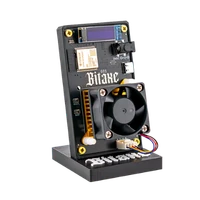
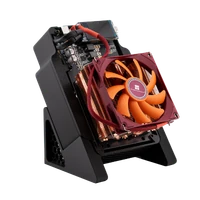
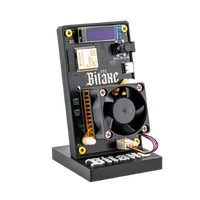
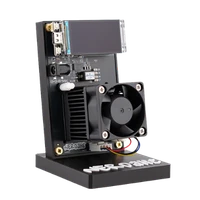
Der NerdQaxe ++ ist ein open-source Miner für den Heimgebrauch. Bei der Einrichtung verbindest du ihn mit deinem 2,4‑GHz‑WLAN, hinterlegst deine Pool‑Daten und gibst deine Bitcoin‑Adresse als Stratum‑User an. Danach kannst du im Dashboard nachvollziehen, ob der Betrieb wie gewünscht läuft.
Leistung & Verbrauch
Hashrate: Typisch erreicht der NerdQaxe ++ rund 4,8 TH/s.
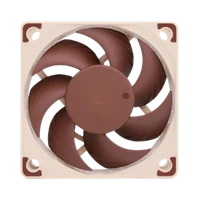
Die Leistungsaufnahme liegt bei rund 80 Watt, abhängig von deinen Settings; der 92-mm-Lüfter hält die vier ASICs dabei im Wohnraum leise. Erste Hashrate‑Werte erscheinen nach ein bis zwei Minuten im Dashboard.
Wenn du deinen NerdQaxe ++ bei uns gekauft hast, herzlichen Dank für dein Vertrauen!
Bitte bereitlegen
Damit der Start reibungslos klappt, halte Folgendes griffbereit:
- Deinen NerdQaxe ++ Miner
- Die Zugangsdaten zu deinem 2,4‑GHz‑WLAN (Name & Passwort)
- Deine Bitcoin‑Adresse (on‑chain) – keine Lightning‑Adresse
- Das Netzteil mit rundem DC‑Stecker (Barrel 5,5 × 2,1 mm, 12 V DC / 10 A)
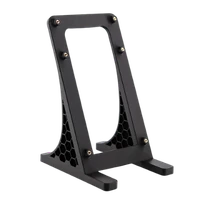
- Optional: die NerdQaxe-Halterung als Ständer
Vorbereitung
für absolute Neulinge
In diesem Abschnitt machst du deinen NerdQaxe ++ startklar.
Du packst alles aus, überprüfst, ob alles da ist, findest den passenden Platz und schließt das Netzteil an. Du brauchst keinerlei Vorkenntnisse – wir erklären dir jeden Schritt verständlich und in Ruhe.
AUSPACKEN
Packe alles sorgfältig aus. Lege alle Teile bereit und entferne Schutzfolien.
LIEFERUMFANG PRÜFEN
Kontrolliere den Lieferumfang. Dabei sollten enthalten sein: NerdQaxe ++, der 3D-gedruckte Ständer, die PSU (Netzteil, 12 V / 10 A) und die Schnellanleitung. Wenn etwas fehlt oder beschädigt wirkt, wende dich an den Händler oder Support.
SICHTPRÜFUNG
Untersuche das Gerät. Schaue dir Kühlkörper, Kabel und Lüfter an. Nichts sollte locker sitzen. Der Lüfter soll sich frei drehen lassen. Achte darauf, dass der runde DC‑Anschluss (Barrel) stabil sitzt und der 92-mm-Lüfter frei läuft.
STANDORT WÄHLEN
Finde den passenden Standort. Der Miner steht am besten auf einer festen, ebenen Fläche mit Luftzirkulation. Steckdose und WLAN sollten in Reichweite sein. Halte Abstand zu Hitzequellen oder Feuchtigkeit.
RICHTIGES NETZTEIL
Dein NerdQaxe ++ benötigt 12 V DC / 10 A, Barrel 5,5 × 2,1 mm. Kein USB‑C‑Power.
NETZTEIL VORBEREITEN
PSU noch nicht einstecken, Kabel entwirren, sodass nichts unter Zug steht.
NETZTEIL AN GERÄT ANSCHLIEßEN
Netzstecker einsetzen. Den Barrel‑Stecker gerade in Power‑In führen, nicht verkanten oder biegen.
STROM ANSCHLIEßEN
Einschalten. Stecke die PSU in die Steckdose. Nach ein bis zwei Sekunden laufen Display und Lüfter an.
STARTANZEIGE
WLAN‑Name prüfen. Auf dem Display erscheint NerdQAxe_XXXX. Notiere dir diese SSID.
WEITER
Weiter mit dem WLAN‑Setup. Gehe zum Abschnitt WLAN verbinden.
Schnellstart in 3 Schritten
Für Geübte: WLAN verbinden, Pool einstellen, kurz prüfen – fertig.
1. WLAN verbinden: Mit NerdQAxe_XXXX einloggen. Falls keine Seite aufgeht, http://192.168.4.1 im Browser eingeben.
2. Pool & Wallet eintragen: Im Dashboard unter Pool Settings Stratum Host pool.opensourceminers.de, Port 3333, deine Bitcoin‑Adresse als Stratum‑User und Passwort x eintragen. Danach Save und Restart. Fertige Werte: Pool-Konfigurator.
3. In AxeOS prüfen: Im Bereich „Dashboard“ Hashrate, Accepted‑Shares und Temperatur ansehen.
WLAN verbinden
Kurz gesagt: In diesem Abschnitt verbindest du deinen NerdQaxe ++ mit deinem WLAN und öffnest das AxeOS-Dashboard im Browser, um alles einzurichten.
Wenn du bereits alles vorbereitet hast, sollte dein NerdQaxe ++ eingeschaltet und bereit sein. Steigst du hier neu ein? Dann stecke jetzt das Netzteil ein – nach etwa ein bis zwei Sekunden hörst du den Lüfter anlaufen und das Display leuchtet auf.
Auf dem Display findest du nun den WLAN‑Namen deines Miners (z. B. NerdQAxe_XXXX). Öffne auf deinem Smartphone, Laptop oder Tablet die WLAN‑Einstellungen und wähle genau dieses Netzwerk aus, um dich zu verbinden.

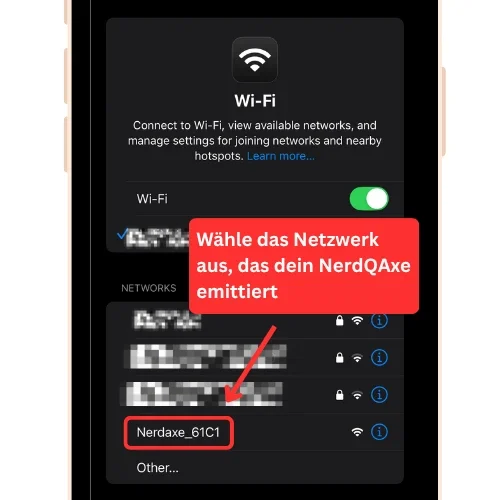
In den meisten Fällen öffnet sich die Einrichtungsseite automatisch. Sollte das nicht passieren, gib manuell http://192.168.4.1 in die Adresszeile deines Browsers ein.

Öffne im AxeOS Dashboard die „Settings“. Dort kannst du einen frei wählbaren Hostname vergeben.
Trage deine Wi‑Fi‑SSID und dein Passwort exakt ein. Bist du unsicher? Tippe auf das Augen‑Symbol, um dir das Passwort anzeigen zu lassen und die Eingabe zu prüfen.

Speichere mit „Save“, um die Daten zu speichern.
Klicke auf „Restart“, damit dein NerdQaxe ++ neu startet.
Der Miner verbindet sich mit deinem Heim‑WLAN und beginnt bereits zu minen. Auf dem Display erscheint eine IP‑Adresse (z. B. 192.168.20.234). Notiere sie – damit öffnest du gleich das AxeOS-Dashboard.

Pool & Wallet eintragen
Kurz zusammengefasst: Du öffnest Pool Settings, trägst Host, Port und deine Bitcoin‑Adresse als Stratum‑User ein, speicherst und startest neu.
Öffne das Dashboard über die IP-Adresse, die auf dem Display erscheint (z. B. http://192.168.20.234).
Navigiere zu „Pool Settings“.

Gib den Host deines Pools ein: pool.opensourceminers.de.
Ergänze den Port 3333.
Trage deine Bitcoin-Adresse (on-chain) als Stratum-User ein. Ersetze dabei die Standardadresse vollständig – keine Leerzeichen.

(optional) Hänge ein .worker an deine Adresse an, z. B. .miner1, um deine Geräte im Pool zu unterscheiden.
Passwort x eintragen – pool.opensourceminers.de prüft es nicht, das Feld darf aber nicht leer bleiben.
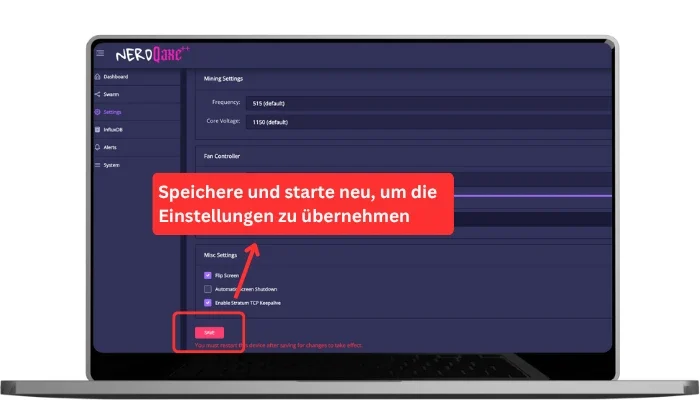
Klicke auf „Save“, um die Einstellungen zu sichern.
Klicke auf „Restart“, damit der NerdQaxe ++ neu startet und sich mit dem Pool verbindet.
Mining starten & überwachen
Kurz zusammengefasst: Hier siehst du, ob dein NerdQaxe richtig arbeitet. Im Dashboard erkennst du die Hashrate, die gezählten Accepted‑Shares und die Temperatur. Nimm dir kurz Zeit zum Prüfen. Wenn etwas auffällt, findest du direkt darunter passende Hinweise.
Öffne das AxeOS Dashboard, falls nicht bereits geöffnet, über die IP‑Adresse.
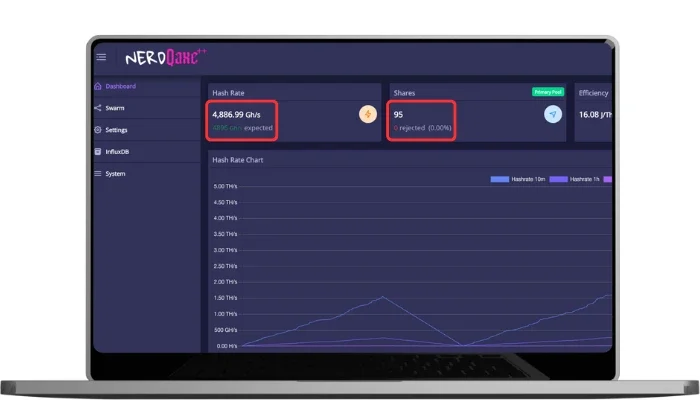
Nach ein bis zwei Minuten sollte die Hashrate auf den erwarteten Wert steigen (rund 4,8 TH/s).
Die Werte „Accepted“ steigen mit der Zeit, „Rejected“ bleibt möglichst bei null.
Beobachte die Leistung einige Minuten, um sicherzugehen, dass alles stabil läuft.
Wenn keine Werte angezeigt werden, prüfe im Tab Pool die Felder Host, Port und BTC‑Adresse gegen den Pool-Konfigurator. Verbessere bei Bedarf das WLAN‑Signal.
Sobald Werte erscheinen, prüfe kurz die Stabilität: Accepted sollte weiter steigen, Rejected unter 1 % bleiben. Behalte die ASIC‑Temperatur im Blick: unter 65 °C ist alles gut, ab 70 °C drosselt der Überhitzungsschutz – dann kühlerer Standort oder mehr Luftzirkulation.
Dein NerdQaxe läuft jetzt und mined – die Einrichtung ist abgeschlossen!
Fertig – dein NerdQaxe ++ läuft!
Klasse, dein Miner läuft stabil und ist bereit für den dauerhaften Einsatz! Die folgenden Kapitel sind optional und zeigen dir, wie du dein Setup weiter verbessern oder kleine Probleme schnell selbst lösen kannst.
Firmware aktualisieren & Neustart
Kurz erklärt: Ein Firmware-Update bringt Fehlerbehebungen und neue Funktionen von AxeOS. Am einfachsten geht es mit unserem Web-Flasher per USB-C – WLAN- und Pool-Einstellungen bleiben dabei erhalten. Alternativ spielst du die Dateien im Dashboard ein – erst www.bin, dann esp-miner.bin. Beide Wege stehen unten als Methode A und B.
Methode A – Web‑Flasher (empfohlen & am einfachsten)
• Verbinde den NerdQaxe per USB-C direkt mit dem Computer – ein Datenkabel, kein USB-Hub. Das Gerät darf dabei laufen.
• Öffne flasher.bitaxe.de in Chrome, Edge oder Opera am Desktop.
• Klicke die Kachel deines Geräts an. „AxeOS Original“ ist vorausgewählt; wer die optimierten OSM-OS-Builds will, schaltet oben um.
• Lass das Häkchen „Konfiguration behalten“ gesetzt – dann überstehen WLAN, Pool und Bitcoin-Adresse das Update.
• Klicke „Firmware installieren“ und wähle im Browser-Dialog den seriellen Port deines Miners.
• Warte, bis der Balken bei 100 % steht. Der Miner startet neu und ist nach etwa 30 Sekunden wieder im Netz.
Firefox und Safari können nicht seriell flashen. Dort lädst du die Update-Dateien herunter und spielst sie in AxeOS unter Settings ein (erst www.bin, dann esp-miner.bin).
Methode B – Online‑Update (im Dashboard)
• Wechsle zu Settings und klicke auf Check, um nach einer neueren Firmware zu suchen.
• Wird eine neue Version angeboten, lade die beiden verlinkten Dateien herunter: esp-miner.bin (Firmware) und www.bin (Web‑Oberfläche).
• Aktualisiere zuerst die Web‑Oberfläche (Update Website → +Browse → www.bin), danach die Firmware (Update Firmware → +Browse → esp-miner.bin). Warte etwa 60 Sekunden; das Gerät startet automatisch neu.
Die Reihenfolge ist wichtig: erst www.bin, dann esp-miner.bin – und während des Updates den Strom nicht trennen.
Probleme lösen & FAQ
Kurz gesagt: Hier findest du häufige Fragen und einfache Lösungen rund um deinen NerdQaxe ++. Wenn etwas nicht funktioniert, arbeite dich Schritt für Schritt durch die Punkte – meist ist das Problem schnell gelöst.
Wie richte ich den NerdQaxe ++ ein?
Wie verbinde ich den NerdQaxe ++ mit dem WLAN?
Warum sehe ich keine Hashrate?
pool.opensourceminers.de, ohne stratum+tcp://), Port (3333) und Stratum‑User. Klicke Save, dann Restart. Kontrolliere die WLAN‑Verbindung; bleibt die Hashrate bei null, führt die Miner-Diagnose weiter.Warum erscheint das WLAN nicht?
Wie finde ich die IP‑Adresse meines NerdQAxe?
Warum wird das Passwort als falsch angezeigt?
Wie behebe ich WLAN‑Abbrüche oder Verbindungsprobleme?
Warum ist meine Reject‑Rate hoch (über 1 %)?
Was tun, wenn das AxeOS-Dashboard nicht lädt?
Wie setze ich den NerdQaxe ++ komplett zurück?
Warum ist das Display umgedreht oder unlesbar?
Wie verhindere ich Überhitzung?
Sicherheit & Standort
Zusammenfassung: Stelle dein Gerät sicher auf und halte es sauber, um den Betrieb stabil zu halten.
- Sorge für gute Luftzirkulation (mind. 10 cm Abstand um das Gerät).
- Nutze nur das empfohlene Netzteil: 12 V DC / 10 A, Barrel 5,5 × 2,1 mm.
- USB‑C ist ausschließlich für Daten – nicht für Stromversorgung.
- Halte den NerdQaxe ++ sauber und frei von Staub.
- Lass ihn nicht unbeaufsichtigt in geschlossenen Räumen ohne Belüftung laufen.