
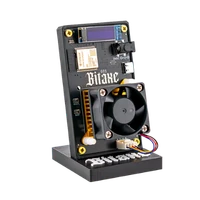
Nerdaxe Gamma einrichten: Schritt für Schritt zum ersten Share
Vom Auspacken bis zur ersten Hashrate: Einrichtungs-WLAN, Heim-WLAN, Pool, eigene Bitcoin-Adresse und Lüfter in NerdOS 1.1. Mit echten Bildschirmfotos auf Deutsch, Normalwerten und Hilfe bei Problemen.
Diese Anleitung führt dich vom Auspacken bis zur ersten Hashrate mit dem Nerdaxe Gamma, dem Nerd-Miner mit einem BM1370-Chip und Farbdisplay. Auf ihm läuft NerdOS, die Firmware der Nerd-Reihe; alle Bildschirmfotos zeigen Version 1.1.0.1 mit deutscher Oberfläche. Der ältere Nerdaxe mit BM1366 wird genauso eingerichtet. Für den NerdQaxe++ gibt es eine eigene Anleitung, für den Bitaxe die Bitaxe-Anleitung, und die Nerdaxe Gaia beschreibt unser Gaia-Artikel.
Nerdaxe_XXXX verbinden, im Menü Settings dein 2,4-GHz-WLAN und gleich den Pool eintragen: Host stratum.bitaxe.de, Port 3333, als Benutzername deine eigene Bitcoin-Adresse. Speichern, Neustart. Danach im Browser die IP vom Display öffnen und den Lüfter auf automatische Regelung stellen. Bereitlegen solltest du:
- Den Nerdaxe Gamma und das mitgelieferte Netzteil (5 V, 6 A).
- Name und Passwort deines WLANs im 2,4-GHz-Band. Netze im 5-GHz-Band kann der ESP32-Chip nicht empfangen.
- Eine Bitcoin-Adresse aus deiner eigenen Wallet, deren Schlüssel du selbst hältst. Keine Lightning-Adresse.
- Ein Handy oder einen Laptop mit WLAN für die Ersteinrichtung.
Vorbereitung
Fünf Minuten, bevor der Strom kommt
Auspacken und prüfen
Prüfe, ob der Lüfter frei drehen kann, der Kühlkörper fest sitzt und Kabel und Stecker unbeschädigt sind. Das Farbdisplay ist ein aufgestecktes Modul. Fehlt etwas oder ist etwas beschädigt, schließ den Miner nicht an und schreib unserem Support.
Den richtigen Platz wählen
Ein fester, ebener Untergrund mit mindestens 10 cm Abstand an Lufteinlass und Luftauslass, nicht in einem geschlossenen Schrank und nicht in praller Sonne. Wichtig ist guter WLAN-Empfang, sonst bricht die Verbindung zum Pool ab.
Nur das passende Netzteil
Nutze das mitgelieferte Netzteil mit 5 V und 6 A. Ein schwächeres Netzteil bricht unter Last ein, und der Miner startet immer wieder neu. Die USB-C-Buchse ist nur zum Flashen da. Mehr dazu in Netzteil für Bitaxe und Nerd-Miner.
Strom anschließen
Erst den Stecker in den Miner, dann das Netzteil in die Steckdose. Nach wenigen Sekunden laufen Display und Lüfter an. In der Original-Firmware steht der Lüfter ab Werk auf 100 %; das ist laut, aber richtig, bis du die automatische Regelung einstellst (Kapitel 6).
Anzeige prüfen
Solange der Miner kein WLAN kennt, zeigt das Display „CONFIG WIFI PORTAL“ und darunter den Namen seines Einrichtungs-WLANs, zum Beispiel Nerdaxe_A84D. Die vier Zeichen hinter dem Unterstrich sind bei jedem Gerät anders.

Schnellstart in fünf Schritten
Für alle, die schon einmal einen Nerd-Miner eingerichtet haben
Mit dem offenen WLAN Nerdaxe_XXXX verbinden. Das Dashboard öffnet sich selbst, sonst http://192.168.4.1 aufrufen.
Unter Settings bei „WiFi-Einstellungen“ Hostname, WLAN-Name und Passwort eintragen.
Bei „Stratum Einstellungen“ im Reiter des primären Pools: Stratum-Host stratum.bitaxe.de, Port 3333, Benutzername deine Bitcoin-Adresse, Passwort x.
Speichern, dann Neustart. Die IP-Adresse vom Display im Browser öffnen.
Lüftersteuerung auf „Automatische Lüftersteuerung (PID)“ mit 60 °C stellen, speichern, im Dashboard Hashrate und Temperaturen prüfen.
WLAN verbinden
Öffne am Handy oder Laptop die WLAN-Einstellungen und wähle das offene Netz Nerdaxe_XXXX mit den vier Zeichen vom Display. Ein Passwort braucht es nicht.
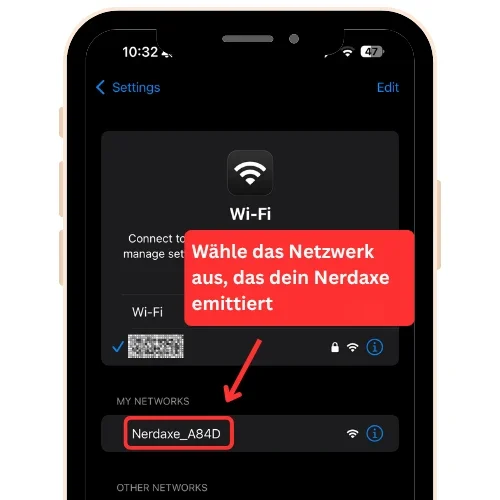
Das Captive Portal öffnet nach wenigen Sekunden das Dashboard von NerdOS. Anders als beim Bitaxe gibt es keine eigene Einrichtungsseite, du stellst alles in den normalen Einstellungen ein. Öffnet sich nichts, rufe im Browser http://192.168.4.1 auf.
Öffne im Menü Settings. Ganz unten auf der Seite stellst du in der Karte „Language / Langue“ die Sprache auf Deutsch um; die Wahl merkt sich dein Browser. Die folgenden Schritte verwenden die deutschen Bezeichnungen.
In der Karte WiFi-Einstellungen trägst du einen Hostnamen ein, zum Beispiel nerdaxe. Unter diesem Namen erreichst du den Miner später auch als http://nerdaxe.local. Auf Geräten mit OSM-OS steht dort ab Werk OSM-Miner.
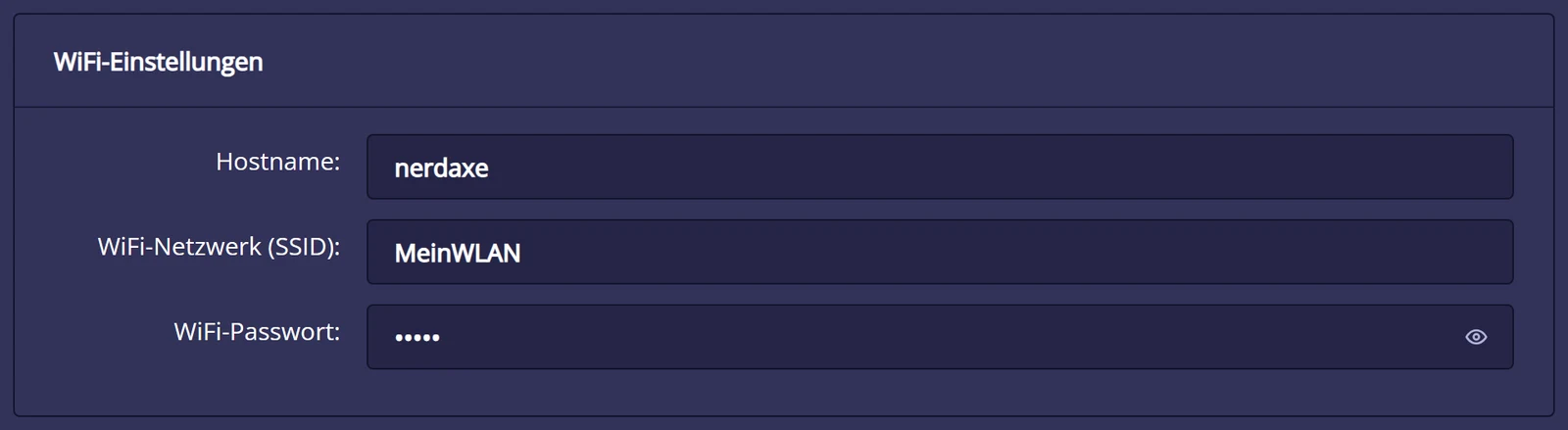
Bei WiFi-Netzwerk (SSID) den Namen deines WLANs eintragen oder über die Lupe suchen, bei WiFi-Passwort das Passwort. Achte auf Groß- und Kleinschreibung.
Noch nicht speichern, sondern zuerst den Pool eintragen (nächstes Kapitel). So brauchst du nur einen Neustart.
Pool und Bitcoin-Adresse
Wir empfehlen unseren Solo-Pool pool.bitaxe.de: 0 % Gebühr, Server in Frankfurt, kein Konto, und findet dein Miner einen Block, geht die Belohnung direkt an deine Adresse. Die Werte zum Kopieren erzeugt der Pool-Konfigurator, Alternativen stehen in Mining Pool wählen.
In der Karte Stratum Einstellungen bleibt der Pool-Modus auf „Failover (Primary/Fallback)“. Der Reiter „Primärer Stratum-Pool“ ist geöffnet.
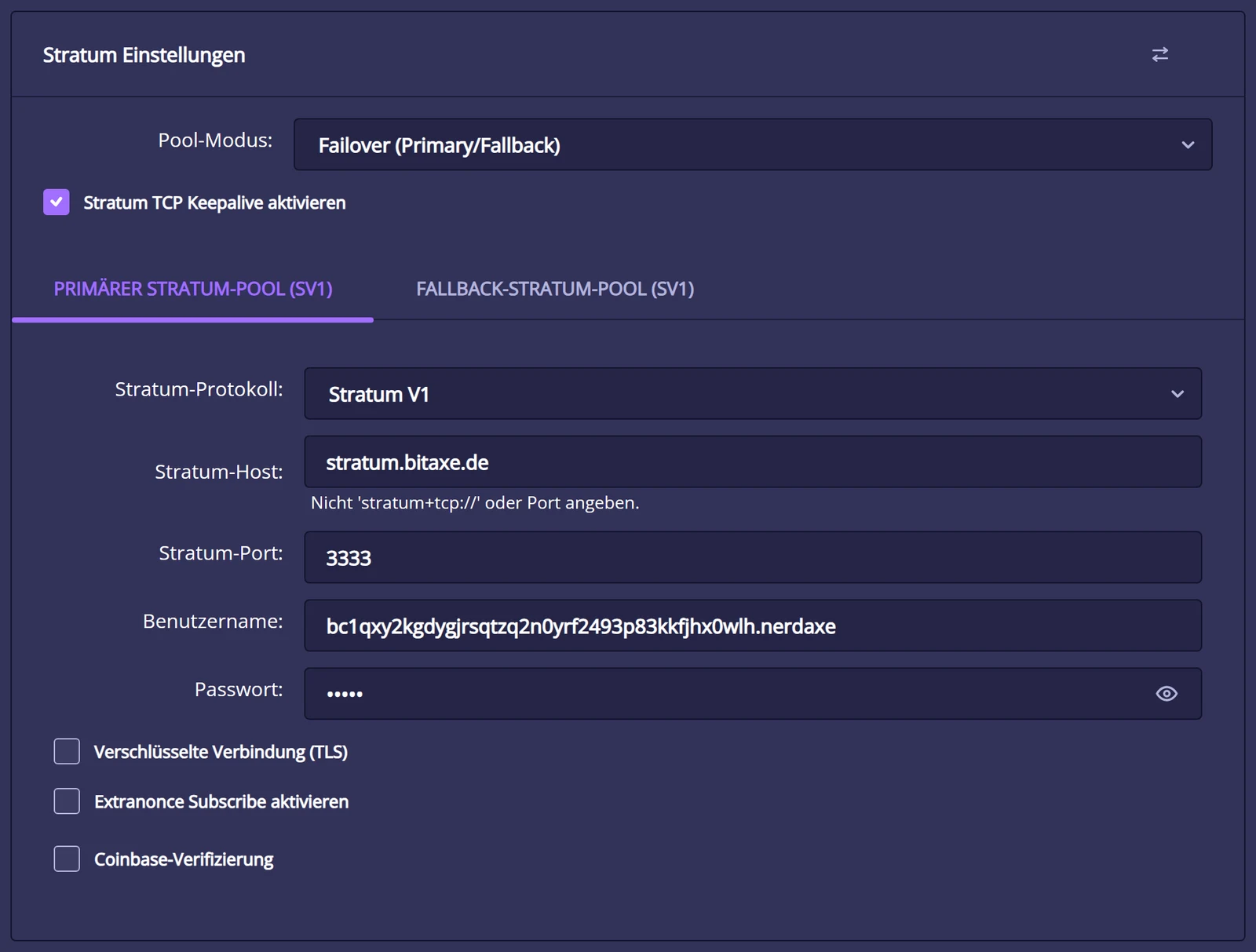
Stratum-Protokoll auf „Stratum V1“ lassen. Bei Stratum-Host stratum.bitaxe.de eintragen, ohne stratum+tcp:// und ohne Port; die Oberfläche weist selbst darauf hin.
Stratum-Port: 3333.
Im Feld Benutzername steht ab Werk eine fremde Adresse. Lösche sie vollständig und trage deine eigene Bitcoin-Adresse ein. Optional hängst du mit einem Punkt einen Gerätenamen an, etwa bc1q…deine-adresse.nerdaxe.
Passwort: x. Die Kästchen „Verschlüsselte Verbindung (TLS)“, „Extranonce Subscribe aktivieren“ und „Coinbase-Verifizierung“ bleiben aus.
Der Reiter „Fallback-Stratum-Pool“ ist ab Werk leer. Du kannst dort einen zweiten Pool eintragen, der einspringt, wenn der erste nicht erreichbar ist; nötig ist das nicht.
Scroll nach unten, klicke auf Speichern und danach auf Neustart. Der Miner startet neu, verbindet sich mit deinem WLAN und zeigt oben auf dem Display seine IP-Adresse, zum Beispiel 192.168.20.136.

Stratum V2: Auch das verschlüsselte Protokoll funktioniert mit NerdOS 1.1 und unserem Pool auf Port 3336. Für den Anfang reicht V1; wie der Umstieg geht, zeigt Stratum V2 einrichten.
Start und Kontrolle
Verbinde Handy oder Laptop wieder mit deinem normalen WLAN und öffne im Browser die IP-Adresse vom Display oder http://nerdaxe.local. Nach ein bis zwei Minuten stehen alle Werte.
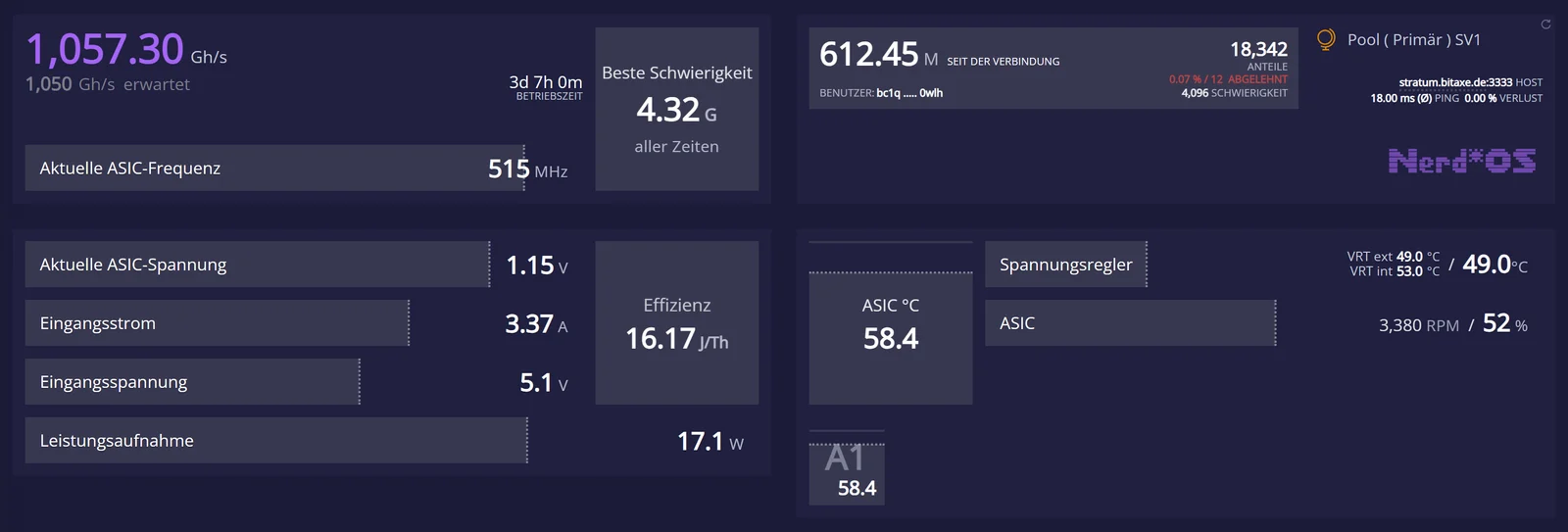
Die Hash-Rate sollte nahe am Wert „erwartet“ liegen. Mit der Original-Firmware läuft der Nerdaxe Gamma ab Werk mit 515 MHz, das ergibt rund 1.050 GH/s. OSM-OS stellt ab Werk 650 MHz ein, das sind rund 1.326 GH/s. Kurze Schwankungen sind normal.
In der Pool-Karte steigen die Anteile, der Anteil „Abgelehnt“ bleibt deutlich unter einem Prozent. Dort steht auch der Host stratum.bitaxe.de:3333 und der Ping zum Pool.
Die Eingangsspannung liegt nahe 5 V, die Leistungsaufnahme bei rund 15 bis 20 W je nach Takt. Beim Nerdaxe Gamma ist dieser Wert eine Rechnung aus dem Spannungsregler plus 5 W Aufschlag, keine Messung an der Steckdose.
Rechts stehen die Temperaturen von Chip („ASIC °C“) und Spannungsregler sowie die Lüfterdrehzahl. Liegt der Chip dauerhaft unter 65 °C, ist alles im grünen Bereich.
Im Pool kontrollieren: Auf pool.bitaxe.de gibst du deine Bitcoin-Adresse in das Suchfeld ein. Nach wenigen Minuten erscheint dein Miner dort mit seiner Hashrate. Wie hoch deine Chance auf einen Block ist, zeigt Block finden, was der Betrieb kostet, rechnet der Mining-Rechner aus.
Lüfter und Temperatur
Die Original-Firmware lässt den Lüfter ab Werk mit fester Drehzahl von 100 % laufen. Das kühlt zuverlässig, ist aber lauter als nötig. OSM-OS regelt schon ab Werk auf 60 °C. So stellst du die automatische Regelung ein:
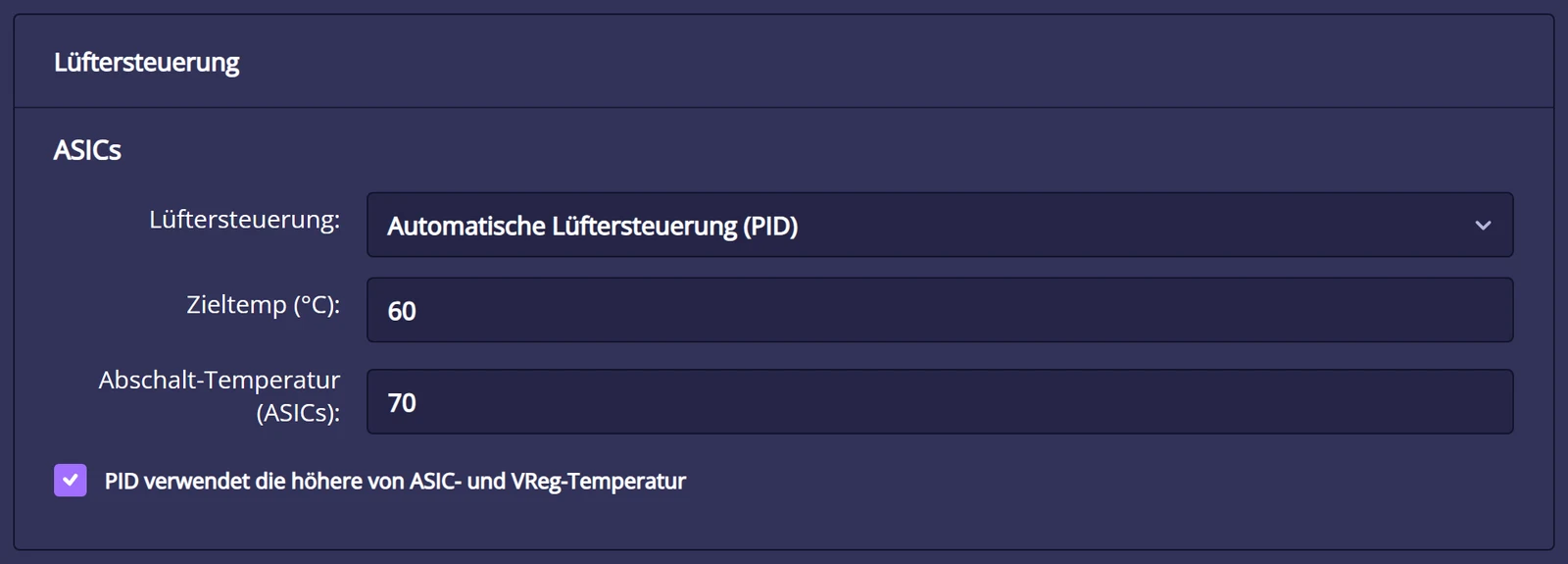
In der Karte Lüftersteuerung im Abschnitt ASICs die „Automatische Lüftersteuerung (PID)“ wählen.
Als Zieltemperatur 60 °C eintragen. Der Regler hält den Chip dann bei dieser Temperatur und dreht den Lüfter nur so hoch wie nötig.
Die Abschalt-Temperatur steht ab Werk auf 70 °C. Erreicht der Chip diesen Wert, schaltet NerdOS ihn ab, stellt den Lüfter auf 100 % und zeigt „MINER OVERHEATED“; danach braucht der Miner einen Neustart. Den Wert nicht erhöhen.
Das Häkchen „PID verwendet die höhere von ASIC- und VReg-Temperatur“ bleibt gesetzt; so berücksichtigt die Regelung auch den Spannungsregler. Speichern, fertig; für die Lüftereinstellungen braucht es keinen Neustart.
Frequenz und Kernspannung in der Karte „Mining-Einstellungen“ stehen ab Werk auf 515 MHz (OSM-OS: 650 MHz) und 1150 mV, erkennbar am Zusatz „(default)“. Lass sie so, bis der Miner einige Tage stabil läuft. Wie du danach mehr Hashrate herausholst, steht im Overclocking-Guide; wie du den Miner leiser machst, in Miner leiser machen.
Firmware aktuell halten
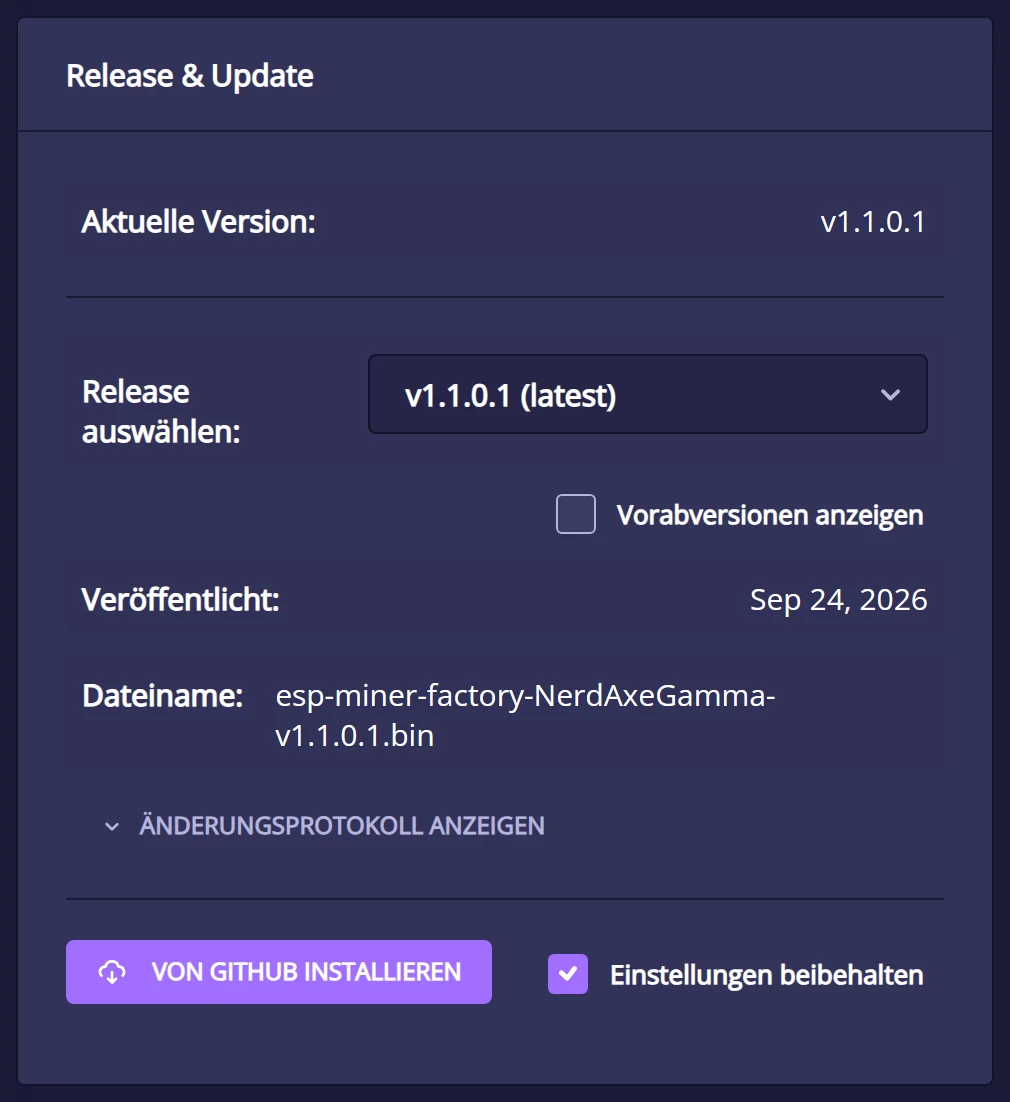
NerdOS kann sich selbst aktualisieren. In den Einstellungen gibt es dafür die Karte „Release & Update“: Version wählen, „Einstellungen beibehalten“ angehakt lassen, „Von GitHub installieren“. Die beiden Wege stehen hier in Kurzform, alle Einzelheiten im Firmware-Update-Guide.
Methode A: Update mit flasher.bitaxe.de (empfohlen)
• flasher.bitaxe.de in Chrome, Edge oder Opera am Desktop öffnen und die Kachel Nerdaxe Gamma 601 wählen. Vorausgewählt ist OSM-OS, unsere Empfehlung; wer die Originale will, wählt AxeOS Original.
• „Konfiguration behalten“ angehakt lassen. Der Flasher schreibt dann Firmware und Weboberfläche, WLAN, Pool und Adresse bleiben erhalten.
• „Firmware installieren“ klicken, den seriellen Port wählen und warten, bis der Balken bei 100 % steht.
Methode B: Update in NerdOS
• „Einstellungen beibehalten“ angehakt lassen, dann „Von GitHub installieren“. Der Miner lädt Firmware und Weboberfläche selbst herunter und startet neu.
• Unter OSM-OS gibt es zwei Karten, eine für OSM-OS und eine für die offizielle Firmware.
• Hast du OTP aktiviert, fragt NerdOS vorher nach dem sechsstelligen Code.
Probleme lösen und FAQ
Die häufigsten Probleme und ihre Lösungen stehen unten. Schneller geht es mit der Miner-Diagnose. Kommst du nicht weiter, schreib unserem Support mit Bestellnummer und einem Bildschirmfoto vom Dashboard.
Das WLAN „Nerdaxe_XXXX“ erscheint nicht.
• Näher an den Miner gehen und erneut suchen, Netzteil kurz trennen und wieder anschließen.
• Eine Taste zum Einschalten des Einrichtungs-WLANs gibt es bei den Nerd-Geräten nicht. Ist das gespeicherte WLAN nicht erreichbar, öffnet der Miner es nach dem Neustart von selbst.
Das Dashboard öffnet sich im Einrichtungs-WLAN nicht.
http://192.168.4.1 aufrufen, während du mit Nerdaxe_XXXX verbunden bist.• Mobile Daten am Handy kurz ausschalten, damit es nicht ins Mobilfunknetz ausweicht.
Der Nerdaxe findet mein WLAN nicht oder verbindet sich nicht.
• Im Gastnetz muss die Kommunikation zwischen den Geräten erlaubt sein (Einstellungen wie „AP/Client Isolation“ ausschalten).
• Die Suche über die Lupe funktioniert nur, solange das Einrichtungs-WLAN aktiv ist. Den Namen kannst du immer auch von Hand eintragen.
Wie finde ich die IP-Adresse meines Nerdaxe?
• Alternativ im Router in der Liste der verbundenen Geräte nach dem Hostnamen suchen oder
http://hostname.local aufrufen. Nach dem Start wird keine Hashrate angezeigt.
stratum.bitaxe.de ohne stratum+tcp://, Port 3333, Benutzername mit deiner Adresse. Speichern und Neustart.• Steht in der Pool-Karte „Stratum für diesen Pool nicht verbunden“, erreicht der Miner den Pool nicht; WLAN und Host prüfen.
• Bleibt die Hashrate bei null, hilft die Miner-Diagnose.
Der Lüfter ist sehr laut.
• Leiser wird es zusätzlich mit besseren Lüftern und einem kühleren Aufstellort; mehr in Miner leiser machen.
Das Display zeigt „MINER OVERHEATED“ oder „VREG OVERHEATED“.
• Ursache beheben: Lüfter prüfen, Luftweg frei machen, übertaktete Werte zurücknehmen, kühleren Platz wählen. Beim Nerdaxe Gamma begrenzt die Firmware die Kernspannung nicht nach oben; beim Übertakten deshalb besonders vorsichtig sein.
• Danach den Miner neu starten; von selbst läuft er nicht wieder an.
Das Display zeigt „PSU FAULT“ oder startet immer wieder neu.
• Mehr dazu in Netzteil für Bitaxe und Nerd-Miner.
Oben steht „Die Weboberfläche ist ungeschützt“. Muss ich etwas tun?
• Verlierst du die App, bleibt nach unserem Kenntnisstand nur das Zurücksetzen per Werks-Installation. Deshalb OTP nur einschalten, wenn du den Zugang sicher aufbewahrst.
Das Display ist umgedreht oder schwer lesbar.
• „Automatische Bildschirmabschaltung“ schaltet das Display nach einiger Zeit aus; ein Tastendruck weckt es wieder.
Was bedeutet der Pool-Modus „Dual-Pool“?
Wie setze ich den Nerdaxe komplett zurück?
• Alternativ in NerdOS unter „Release & Update“ ohne „Einstellungen beibehalten“ installieren.
• Danach sind WLAN, Pool, Adresse und OTP gelöscht; notiere die Werte vorher.
Sicherheit, Strom und Aufstellort
Aufstellort
- Fester Untergrund, freier Luftweg, nicht auf Teppich oder Stoff und nicht in einem geschlossenen Schrank.
- Keine Feuchtigkeit und keine Wärmequellen in der Nähe, außer Reichweite von Kindern und Haustieren.
- Im Sommer steigt die Raumtemperatur und damit die Chiptemperatur; die automatische Lüftersteuerung gleicht das bis zu einer Grenze aus.
Stromversorgung
- Nur das mitgelieferte oder ein gleichwertiges Netzteil mit 5 V und mindestens 6 A verwenden.
- Stecker fest einstecken, Kabel nicht knicken und nicht unter Zug setzen.
- Vor dem Umstellen oder Reinigen den Strom trennen.
Netzwerk und Zugriff
- Ohne Absicherung kann jedes Gerät in deinem WLAN Einstellungen ändern. NerdOS bietet dafür unter Security eine Zwei-Faktor-Absicherung (OTP) mit einer Authenticator-App; darauf weist auch der Hinweis „Die Weboberfläche ist ungeschützt“ hin.
- Gib den Miner nicht per Portfreigabe ins Internet.
- Firmware nur aus bekannten Quellen einspielen, am einfachsten über flasher.bitaxe.de.
Werkzeuge für die Einrichtung
Passende Hilfe nach der Einrichtung
Nach dem ersten Start sind diese Themen für stabilen Betrieb, Pool-Wahl und Optimierung am wichtigsten.
Passende Produkte für dein Nerdaxe-Setup
Wenn du nach der Anleitung Hardware oder Zubehör auswählen willst, sind das die nächsten Schritte.