
Bitaxe übertakten: Overclocking-Guide für AxeOS 2.15 mit Messwerten und Grenzen
18. Mai 2026 · 19 Min. Lesezeit · Aktualisiert am 26. September 2026

Übertakten heißt beim Bitaxe: Du erhöhst den Takt des Mining-Chips (Frequency) und, wenn es nötig wird, seine Kernspannung (Core Voltage). Mehr Takt bringt fast genau im selben Verhältnis mehr Hashrate. Mehr Spannung bringt keinen einzigen Hash zusätzlich, sie hält den Chip nur bei höherem Takt stabil und erzeugt Wärme. Dieser Guide zeigt, wie du den Overclock-Modus in AxeOS 2.15 freischaltest, in welchen Schritten du vorgehst, welche Werte andere mit echten Geräten gemessen haben und wo Firmware, Kühlung und Netzteil die Grenze ziehen. Alle Grenzwerte haben wir im Quelltext von AxeOS 2.15.3 und der Nerd-Firmware 1.1.0.1 nachgelesen.
http://bitaxe.local/#/settings?oc öffnen, dann werden Frequency und Core Voltage zu freien Eingabefeldern. Den Takt in Schritten von 25 MHz erhöhen, die Spannung nur nachziehen, wenn die Hashrate unter 95 % von „Expected“ fällt oder der Error steigt. Ein Neustart ist nicht nötig. Jeden Schritt 15 bis 20 Minuten beobachten; für den Dauerbetrieb Chip bis 65 °C, Spannungsregler bis 85 °C. Beim Gamma ist mit dem Serien-Netzteil meist bei 24 bis 27 W laut AxeOS Schluss. Am Ende läuft die Einstellung 24 Stunden zur Probe. Was Übertakten bringt, und was nicht
AxeOS rechnet die erwartete Hashrate aus Takt, Kernzahl und Chipzahl und zeigt sie im Dashboard als „Expected“. Der BM1370 in Gamma, GT, Nerdaxe Gamma und NerdQaxe++ hat 2.040 Rechenkerne, also bringt jedes MHz 2,04 GH/s je Chip. Seit AxeOS 2.11 zählt die Firmware die Hashes direkt im Chip; die gemessene Hashrate folgt dem Takt deshalb fast exakt, solange die Spannung reicht.
| Frequenz | Bitaxe Gamma (1 Chip) | Bitaxe GT 801 (2 Chips) | NerdQaxe++ (4 Chips) |
|---|---|---|---|
| 400 MHz | 0,82 TH/s | 1,63 TH/s | 3,26 TH/s |
| 525 MHz | 1,07 TH/s (Werkswert) | 2,14 TH/s (Werkswert) | 4,28 TH/s |
| 575 MHz | 1,17 TH/s | 2,35 TH/s | 4,69 TH/s |
| 600 MHz | 1,22 TH/s | 2,45 TH/s | 4,90 TH/s (Werkswert) |
| 625 MHz | 1,28 TH/s | 2,55 TH/s | 5,10 TH/s |
| 650 MHz | 1,33 TH/s | 2,65 TH/s | 5,30 TH/s |
| 700 MHz | 1,43 TH/s | 2,86 TH/s | 5,71 TH/s |
| 750 MHz | 1,53 TH/s | 3,06 TH/s | 6,12 TH/s |
| 800 MHz | 1,63 TH/s | 3,26 TH/s | 6,53 TH/s |
Die Leistung wächst dagegen ungefähr mit Takt mal Spannung zum Quadrat. 10 % mehr Spannung bedeuten rund 21 % mehr Wärme. Bei gleicher Spannung wird ein höherer Takt sogar etwas effizienter, weil Lüfter, ESP32 und Verluste gleich bleiben: In einer Messreihe mit festen 1150 mV sank der Verbrauch je Terahash von 16,5 J/TH bei 500 MHz auf 14,7 J/TH bei 800 MHz. Sobald du die Spannung anhebst, kippt das Bild: Ein Gamma mit 625 MHz und 1250 mV brauchte in einer anderen Messreihe 19,8 J/TH statt 16,6 J/TH ab Werk. Die Regel lautet deshalb: erst Takt, Spannung nur so viel wie nötig.
Realistisch sind beim Gamma mit Serienkühler und Serien-Netzteil 1,17 bis 1,3 TH/s, mit besserer Kühlung 1,4 bis 1,5 TH/s. Wer ein Vielfaches will, braucht mehr Chips: Ein NerdQaxe++ rechnet ab Werk mit 4,9 TH/s, bei ähnlicher Effizienz wie ein Gamma ab Werk.
Overclock-Modus in AxeOS 2.15 freischalten
Ab Werk bieten Frequency und Core Voltage auf der Seite Settings nur Auswahllisten. Beim BM1370 (Gamma, GT, Copperzilla) sind das 400, 490, 525, 550, 600, 625 und 690 MHz sowie 1000 bis 1250 mV, beim Supra Hex 702 400 bis 575 MHz und 1100 bis 1300 mV. Freie Werte gibt es erst im Overclock-Modus, und für den gibt es in der Oberfläche keinen Schalter.
Schritt 1: Öffne im Browser http://bitaxe.local/#/settings?oc, statt bitaxe.local geht auch die IP-Adresse. Der Zusatz ?oc schaltet den Modus dauerhaft frei; er bleibt auch nach einem Neustart aktiv.
Schritt 2: Frequency und Core Voltage sind jetzt freie Zahlenfelder. Darüber steht ein gelber Warnhinweis: „Custom settings can cause damage & system instability. Only modify these settings if you understand the risks of running outside designed parameters.“
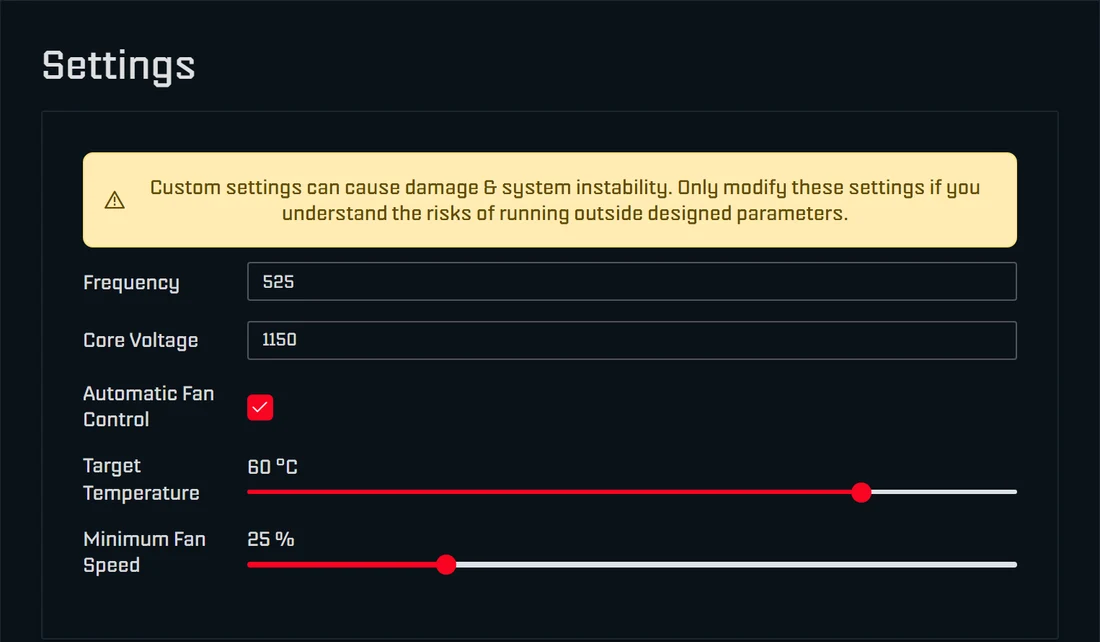
Schritt 3: Neuen Wert eintragen und Save klicken. Ein Neustart ist nicht nötig: AxeOS übernimmt Takt und Spannung im laufenden Betrieb und fährt die Frequenz in kleinen Stufen von 6,25 MHz an. Der eingestellte Takt steht danach im Dashboard als „ASIC Frequency“.
Zurück: Ganz unten auf der Seite steht jetzt der Knopf Disable Overclock Mode. Er schaltet die Eingabe wieder auf Auswahllisten um, die gespeicherten Werte bleiben aber, bis du einen Eintrag der Liste wählst. Den Werkszustand holst du mit „525 (Default)“ und „1150 (Default)“.
Werkswerte und Messwerte je Modell
Die Tabelle zeigt, was die Firmware für jedes Gerät voreinstellt, und daneben Einstellungen, die andere mit echten Geräten gemessen haben. Das sind Einzelgeräte und keine Garantie für deins.
| Gerät | Voreinstellung der Firmware | Expected | Gemessen (Einzelgeräte) |
|---|---|---|---|
| Bitaxe Gamma 601, 602, 603 | 525 MHz / 1150 mV | 1,07 TH/s | 600 MHz / 1150 mV: 1,22 TH/s bei ~20 W 625 MHz / 1100 mV: 1,27 TH/s bei ~18,5 W 750 MHz / 1150 mV: 1,53 TH/s bei ~23 W |
| Bitaxe Copperzilla (OSM-OS) | 750 MHz / 1200 mV | 1,53 TH/s | ab Werk übertaktet, großer Vollkupferkühler |
| Bitaxe GT 801 | 525 MHz / 1150 mV | 2,14 TH/s | 625 MHz / 1200 mV: 2,58 TH/s bei 52,9 W, 48 Stunden stabil |
| Bitaxe Supra Hex 702 | 490 MHz / 1166 mV | 3,75 TH/s | keine belastbare Messreihe; Auswahl bis 575 MHz / 1300 mV |
| Nerdaxe Gamma | 515 MHz / 1150 mV, OSM-OS 650 MHz | 1,05 TH/s, OSM-OS 1,33 TH/s | wie Bitaxe Gamma (gleicher Chip) |
| NerdQaxe++ | 600 MHz / 1150 mV | 4,90 TH/s | 650 MHz / 1170 mV: 5,16 TH/s bei 81,7 W 700 MHz / 1190 mV: 5,74 TH/s bei ~94 W |
| NerdQX | 777 MHz / 1200 mV | 6,34 TH/s | 877 MHz / 1225 mV: 7,21 TH/s bei 130 W |
| NerdOctaxe (6 Phasen) | 700 MHz / 1210 mV | 11,4 TH/s | Hydro mit Wasserkühlung: 700 MHz / 1190 mV: 11,3 TH/s bei 155 W 850 MHz / 1310 mV: 13,9 TH/s bei 230 W |
| Nerdaxe Gaia | 350 MHz / 940 mV | 2,40 TH/s | 400 MHz / 960 mV: 2,7 TH/s bei 34 W 440 MHz / 970 mV: Stromabschaltung nach 30 s |
Drei Dinge musst du beim Lesen wissen. Erstens streuen Chips: Fünf Gammas zogen bei identischen 678 MHz und 1180 mV zwischen 19 und 23 W, und in einem Test mit drei Gamma 601 schaffte nur einer 625 MHz, die anderen beiden erreichten schon bei 550 MHz die Temperaturgrenzen des Testprogramms. Zweitens ist Watt nicht gleich Watt: AxeOS zeigt beim Gamma die Leistung des Spannungsreglers plus 5 W Aufschlag, beim GT plus 10 W und beim Supra Hex plus 25 W. An der Steckdose misst du mehr. Drittens stammen die Werte aus unterschiedlichen Aufbauten; wer 750 MHz bei 1150 mV schafft, hat meist einen besseren Kühler und ein gutes Exemplar. Die Messreihen stammen unter anderem aus den Ergebnisdateien des Bitaxe-Hashrate-Benchmarks, einer Messreihe eines US-Händlers mit einem Gamma 602 und Berichten aus den Issues der Firmware-Projekte.
Vorbereitung: fünf Minuten, die sich lohnen
- Firmware aktuell: Diese Anleitung beschreibt AxeOS 2.15. Aktualisieren geht am einfachsten mit flasher.bitaxe.de. Mit „Konfiguration behalten“ bleiben WLAN und Pool erhalten.
- Ausgangswerte notieren: Lass den Miner eine Stunde mit Werkseinstellung laufen und schreib auf: Hashrate im 1h-Mittel, Error, ASIC Temperature, Voltage Regulator Temperature, Power, Input Voltage und Fan Speed. Ohne diese Zahlen weißt du später nicht, ob ein Schritt etwas gebracht hat.
- Kühlung prüfen: Kühlkörper fest, Lüfter frei, Luft kann ein- und ausströmen. Übertakten deckt jede Schwäche im Aufbau sofort auf.
- Netzteil kennen: Welche Leistung liefert es dauerhaft? Davon ziehst du 20 % ab; was übrig bleibt, ist dein Budget. Mehr dazu weiter unten.
- Automatic Fan Control an: Die Lüfterautomatik muss laufen, sonst fehlt dir beim Hochtakten die Reserve.
Schritt für Schritt übertakten
1. Takt um 25 MHz erhöhen
Im Overclock-Modus die Frequency um 25 MHz anheben, die Core Voltage unverändert lassen, Save. Beim Gamma also von 525 auf 550 MHz. 25 MHz sind klein genug, dass du bei Problemen genau weißt, welcher Schritt zu viel war.
2. 15 bis 20 Minuten beobachten
Die Werte brauchen ein paar Minuten, bis sie sich eingependelt haben. Danach prüfst du im Dashboard:
- Hashrate: Das 10-Minuten-Mittel liegt bei mindestens 95 % von „Expected“. Darunter reicht die Spannung für diesen Takt nicht.
- Error: Dauerhaft unter 0,1 %. Kurze Spitzen direkt nach einer Änderung sind normal. Ein Entwickler der Firmware nennt „anything less than 0.1%“ gut (Diskussion).
- Temperaturen: Chip bis 65 °C, Spannungsregler bis 85 °C.
- Input Voltage: Keine Warnung „Danger: Low Voltage“, beim Gamma möglichst über 4,9 V.
- Power: Innerhalb deines Netzteil-Budgets.
3. Spannung nur bei Bedarf anheben
Fällt die Hashrate unter 95 % von Expected oder steigt der Error dauerhaft, hebst du die Core Voltage um 10 bis 20 mV an und beobachtest wieder. Mehr Spannung als nötig heizt nur. Beim BM1370 endet die Auswahlliste von AxeOS bei 1250 mV; viele Händler raten für den Dauerbetrieb, unter 1300 mV zu bleiben. Ein öffentliches Datenblatt mit einer offiziellen Obergrenze gibt es für den Chip nicht.
4. Grenze finden und einen Schritt zurückgehen
Wiederhole Schritt 1 bis 3, bis eine Grenze erreicht ist: Temperatur, Netzteil-Budget oder eine Spannung, die du nicht überschreiten willst. Dann gehst du einen Schritt zurück. Dieser eine Schritt Abstand ist deine Reserve für warme Tage.
5. 24 Stunden Probelauf
Eine Einstellung, die eine Stunde hält, ist noch nicht stabil. Lass sie mindestens 24 Stunden laufen, besser zwei bis drei Tage und über einen warmen Nachmittag. Bleiben Hashrate, Error und Temperaturen ruhig, ist das dein neuer Standard.
Temperaturgrenzen: wo AxeOS eingreift
| Ebene | Chip (ASIC) | Spannungsregler |
|---|---|---|
| Empfehlung für den Dauerbetrieb | bis 65 °C | bis 85 °C |
| Standardgrenzen der Benchmark-Tools | 66 °C | 86 °C |
| Warnung „Danger: High Temperature“ im Dashboard | ab 70 °C | ab 105 °C |
| Überhitzungsschutz von AxeOS | über 75 °C | über 105 °C |
| Abschaltung im Regler selbst | nicht vorhanden | 145 °C |
Die automatische Lüftersteuerung regelt nur nach der Temperatur des Chips; das Ziel stellst du mit „Target Temperature“ zwischen 35 und 66 °C ein. Den Spannungsregler berücksichtigt sie nicht. Deshalb wird beim Übertakten meist der Regler zur Grenze: In einer Messreihe mit 1250 mV stieg der Chip von 525 auf 800 MHz nur von 49 auf 62 °C, der Regler aber von 57 auf 94 °C. Der Frontlüfter kühlt ihn kaum, das bestätigen auch die Entwickler der Firmware. Schau beim Tunen deshalb immer auf beide Werte.
Überschreitet der Chip 75 °C oder der Regler 105 °C, stoppt AxeOS das Rechnen, stellt den Lüfter fest auf 100 %, wartet mindestens 30 Sekunden und bis der Regler unter 95 °C liegt, und rechnet dann mit 100 MHz weniger Takt und 100 mV weniger Spannung weiter. Diese abgesenkten Werte speichert es dauerhaft, und jede weitere Auslösung senkt erneut. Das Dashboard zeigt „Device has overheated - See settings“. So räumst du danach auf:
- Ursache beheben: Aufstellort, Lüfter, Kühler, Raumtemperatur oder zu viel Takt.
- Auf der Seite Settings Frequency und Core Voltage auf deine stabilen Werte zurückstellen.
- Automatic Fan Control wieder einschalten. Der Überhitzungsschutz hat sie abgeschaltet, sonst bleibt der Lüfter auf 100 %.
- Steht dort noch der Knopf Disable Overheat Mode, erst jetzt klicken; AxeOS erinnert selbst daran, Takt und Spannung vorher zurückzusetzen.
Unterschätze die Raumtemperatur nicht. Eine Einstellung, die im Winter bei 19 °C ruhig läuft, kann im Sommer bei 28 °C den Schutz auslösen. Wer im Winter tunt, schaut im Sommer noch einmal nach oder lässt von Anfang an mehr Abstand.
Netzteil und Stecker: die unterschätzte Grenze
Beim Gamma und bei allen 5-V-Bitaxe ist die Stromversorgung eine Kette, und das schwächste Glied bestimmt, wie weit du kommst:
| Glied | Grenze beim Gamma |
|---|---|
| Mitgeliefertes Netzteil | 5 V, 6 A, also 30 W; dauerhaft sinnvoll sind 80 %, rund 24 W |
| Hohlstecker-Buchse auf der Platine | ausgelegt für 5,5 A, also 27,5 W |
| Spannungsregler, Eingang | startet ab 4,8 V, schaltet unter 4,5 V ab (Power Fault) |
| Dashboard | „Danger: Low Voltage“ unter 4,75 V |
| Spannungsregler, Ausgang | Überstrom-Abschaltung bei 30 A, danach hilft nur ein Neustart |
Mit Serien-Netzteil und Serienbuchse ist beim Gamma deshalb bei rund 24 bis 27 W laut AxeOS Schluss. Das entspricht je nach Chip etwa 650 bis 700 MHz bei 1200 bis 1250 mV oder 750 bis 800 MHz bei 1150 mV. Ein stärkeres Netzteil hilft nur bis zur Buchse. Einer der Bitaxe-Entwickler bringt es auf den Punkt: Egal wie viel Watt das Netzteil hat, wenn der Stecker zu viel Widerstand hat, schaltet der Bitaxe ab (Issue 1188). Kurze Kabel und ein fest sitzender Stecker sind beim Übertakten Pflicht.
Bei den 12-V-Geräten liegt die Grenze höher, aber sie existiert. Der Bitaxe GT 801 startet ab 11,0 V und schaltet unter 10,5 V ab; Händler empfehlen ab Werk 12 V mit 5 A und zum Übertakten 12 V mit 10 A. Der Supra Hex 702 braucht ein Netzteil mit rund 100 W. Beim NerdQaxe++ hat das Serien-Netzteil mit 12 V und 10 A wenig Reserve; nach der 80-%-Regel ist bei rund 96 W Schluss. Ältere Revisionen haben zudem eine 8-A-Sicherung auf der Platine, die über etwa 100 W auslöst. Alles zur Wahl des Netzteils steht in Netzteil für Bitaxe.
Typische Zeichen, dass die Stromversorgung am Ende ist: die Meldung „Power Fault Detected. Check your Power Supply.“, die Warnung „Danger: Low Voltage“, ein steigender Error ohne Temperaturproblem und Neustarts unter Last.
Undervolting: effizienter statt schneller
Übertakten geht auch in die andere Richtung. Wer die Spannung bei gleichem Takt senkt, spart am meisten: Ein gutes Gamma-Exemplar lief mit 625 MHz bei nur 1100 mV mit 14,6 J/TH, deutlich effizienter als ab Werk. Wer es vor allem leise will, senkt Takt und Spannung zusammen, etwa auf 490 MHz und 1100 mV; das kostet rund 7 % Hashrate. Mehr dazu in Bitaxe leiser machen.
Die Grenze nach unten zeigt dieselbe Prüfung wie beim Übertakten: Fällt die Hashrate unter 95 % von Expected oder steigt der Error, ist die Spannung zu knapp. Eine NerdQaxe++ mit 740 MHz bei zu niedrigen 1150 mV schaffte nur noch 66 % ihrer erwarteten Hashrate und verbrauchte dabei mehr Energie je Terahash als ab Werk.
Übertakten bei Nerdaxe und NerdQaxe (NerdOS)
Die Nerd-Firmware geht einen eigenen Weg. Neben der Überschrift der Karte „Mining-Einstellungen“ sitzt ein kleiner Knopf mit Warndreieck, im Grundzustand fast unsichtbar, mit dem Hinweis „Danger Zone“. Ein Klick schaltet auf „Advanced“: Frequenz und Kernspannung werden freie Felder, und die Lüftersteuerung zeigt zusätzliche Optionen. Ein Doppelklick schaltet auf „Pro“ mit den Parametern der PID-Regelung. Die Stufe merkt sich der Browser für 24 Stunden.
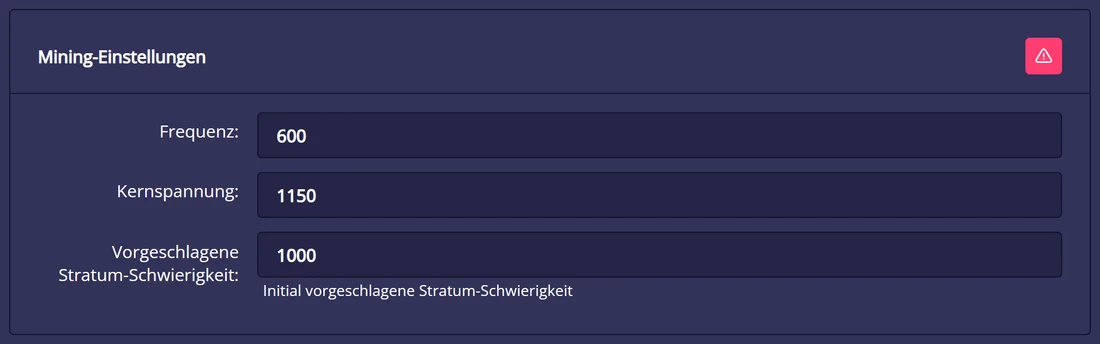
Liegt ein Wert über dem höchsten Eintrag der Auswahlliste, öffnet NerdOS beim Speichern einen Warndialog „Saving Unsafe Settings“. Die Firmware listet dort selbst die Risiken auf, darunter „Voids your warranty“, „May cause permanent hardware damage“ und „Reduces device lifespan“, und mit einem Augenzwinkern „MAY SUMMON DRAGONS“. Übernommen werden die Werte nach „Proceed Anyway“ innerhalb von zwei Sekunden, ohne Neustart.
Harte Grenzen setzt die Nerd-Firmware je Board. Beim NerdQaxe++ bis Revision 6 sind es 800 MHz und 1400 mV; der Entwickler nennt genau das die absolute Obergrenze. Die Revision 7 lässt bis 1000 MHz zu. Überschreitet der Chip die „Abschalt-Temperatur“, ab Werk 70 °C, schaltet NerdOS die Kernspannung ab und zeigt „MINER OVERHEATED“ oder „VREG OVERHEATED“; danach braucht der Miner einen Neustart. Einrichtung und Lüfter-Einstellungen erklärt die NerdQaxe++ Anleitung.
Automatisch tunen: Benchmark-Tools
Eine Autotune-Funktion hat weder AxeOS noch NerdOS. Der Entwickler der Nerd-Firmware hat sie ausdrücklich abgelehnt, weil Automatik bei manchen Geräten schiefgeht, und verweist auf externe Tools (Issue 482). Diese Open-Source-Programme laufen auf deinem Computer und steuern den Miner über seine Schnittstelle im WLAN:
- Bitaxe-Hashrate-Benchmark (Python): startet bei 500 MHz und 1150 mV, erhöht in 25-MHz-Schritten, solange die Hashrate mindestens 94 % von Expected erreicht, sonst gibt es 20 mV mehr. Jede Stufe läuft zehn Minuten. Standardgrenzen: Chip 66 °C, Regler 86 °C, 40 W.
- bitaxe-benchmark-webgui: dasselbe Verfahren mit Weboberfläche und fertigen Profilen für Gamma und NerdQaxe++.
- NerdQAxe_hashrate_benchmark: für NerdOS-Geräte, standardmäßig auf 100 W begrenzt.
Stell die Leistungsgrenze des Tools auf dein Netzteil ein, beim Gamma mit Serien-Netzteil also auf etwa 24 W statt 40 W. Die Tools messen zehn Minuten je Stufe; den 24-Stunden-Probelauf der besten Einstellung ersetzen sie nicht.
Kühlung: was beim Übertakten hilft
- Größerer Kühlkörper: Das ICE Tower Kit, das ICE Tower Low Profile Kit, der Kupfer-Kühlkörper oder der AXP60 Copperzilla Kupferkühler senken die Chiptemperatur deutlich und schaffen Reserve für mehr Takt.
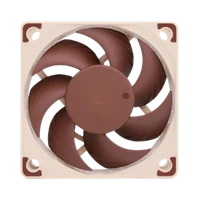
- Besserer Lüfter: Der Noctua NF-A4x20 bewegt bei gleicher Lautstärke mehr Luft als viele Serienlüfter.
- Den Regler kühlen: Ein Lüfter auf der Rückseite der Platine oder kleine Kühlkörper auf den Bauteilen des Spannungsreglers senken dessen Temperatur spürbar. Nur mit elektrisch isolierenden Wärmeleitpads montieren: Ein Metallkühler, der zwei Kontakte berührt, kann Regler und Chip zerstören.
- Ab Werk getunt: Die Bitaxe Copperzilla ist ein Gamma mit großem Vollkupferkühler, der unter OSM-OS ab Werk mit 750 MHz und 1200 mV läuft.
Alle Wege zu mehr Kühlung und weniger Lärm vergleicht Bitaxe leiser machen; das Zubehör steht unter Kühlung für Bitaxe.
Fehlerbilder nach dem Übertakten
- Hashrate deutlich unter Expected, Error steigt: Zu viel Takt für die Spannung. Spannung um 10 bis 20 mV anheben oder einen Schritt zurück. Den Error erklärt Hashrate Error beim Bitaxe.
- „Power Fault Detected. Check your Power Supply.“ Netzteil oder Stecker am Limit, die Überstrom-Abschaltung des Reglers oder eine Kernspannung unter 1000 mV. Nach einer Überstrom-Abschaltung hilft nur ein Neustart.
- Lüfter dauerhaft auf 100 %, Takt niedriger als eingestellt: Der Überhitzungsschutz hat ausgelöst. Werte und Automatic Fan Control prüfen wie oben beschrieben.
- „Device frequency is set low - See settings“: Der Takt liegt unter der niedrigsten Voreinstellung, beim Gamma unter 400 MHz, meist nach mehreren Überhitzungen.
- Neustarts ohne Temperaturproblem: fast immer die Stromversorgung.
- Mehr abgelehnte Shares: Die kommen meist vom Netz oder Pool, nicht vom Takt. Der Error im Dashboard ist der bessere Maßstab für die Stabilität.
Lohnt sich Übertakten?
Beim Solo Mining steigt deine Chance auf einen Block genau im Verhältnis zur Hashrate. 600 MHz statt 525 MHz bei gleicher Spannung bringen 14 % mehr Chance für etwa 2 W mehr Leistung; das lohnt sich fast immer. 625 MHz mit 1250 mV bringen dagegen 19 % mehr Hashrate für rund 40 % mehr Strom und deutlich mehr Wärme und Lärm. Der Bereich, in dem sich Übertakten am meisten lohnt, ist deshalb mehr Takt bei gleicher oder nur leicht erhöhter Spannung. Was das in Euro und in Blockchance bedeutet, rechnen der Mining-Rechner und Bitaxe Block finden aus.
Übertakten reizt ein vorhandenes Gerät aus, es ersetzt aber nicht die nächste Geräteklasse. Wer die Hashrate vervielfachen will, kommt mit mehr Chips weiter als mit mehr Spannung; die Geräte nebeneinander zeigt der Miner-Vergleich.
Häufige Fragen zum Bitaxe übertakten
Wie schalte ich den Overclock-Modus beim Bitaxe frei?
Muss der Bitaxe nach dem Ändern von Takt und Spannung neu starten?
Wie viel Hashrate bringt Übertakten beim Bitaxe Gamma?
Welche Core Voltage ist beim Bitaxe höchstens sinnvoll?
Wie heiß darf der Bitaxe beim Übertakten werden?
Reicht das mitgelieferte Netzteil zum Übertakten?
Gilt das auch für den Gamma 602 und 603?
Gibt es beim Bitaxe eine Autotune-Funktion?
Welcher Error-Wert ist beim Übertakten in Ordnung?
Wie setze ich die Werte auf Werkseinstellung zurück?
Warum ist die Hashrate nach dem Übertakten niedriger als erwartet?
Wie übertakte ich einen NerdQaxe++?
Passende Produkte


Weiterlesen
Bitaxe Pool: Solo Mining aus Frankfurt mit 0 % Gebühr, SOLO Groups und Stratum V2
Unser eigener Solo-Mining-Pool für Bitaxe, Nerdaxe und NerdQaxe: 0 % Gebühr, Server in Frankfurt, Blockfund per Coinbase direkt an deine Adresse, SOLO Groups mit Freunden, seit September 2026 auch Stratum V2 und Bitaxe Rewards: Punkte für jede Terahash-Stunde, einlösbar im Shop. Was der Pool anders macht, für wen er sich lohnt und wie du ihn in drei Minuten einrichtest.
Bitcoin MiningBitaxe Block finden: Wie hoch ist die Wahrscheinlichkeit wirklich?
Ein Bitaxe Gamma findet mit 1 zu 16.900 pro Jahr einen Block. Hier ist die ganze Rechnung mit aktuellen Netzwerkdaten: Chancen je Hashrate, Einfluss der Difficulty, was Best Difficulty wirklich zeigt, welche Bitaxe schon Blöcke gefunden haben und was im Erfolgsfall passiert.
In eigener SacheBitaxe Partnerprogramm: 5 % Provision für jede Empfehlung, ohne Netzwerk dazwischen
Wer Solo Mining erklärt, empfiehlt am Ende einen Miner. Mit dem Partnerprogramm von Bitaxe.de verdienst du daran mit: 5 % vom Nettowarenwert jeder Bestellung über deinen Link oder deinen Rabattcode, 30 Tage Zuordnung, Auszahlung ab 50 € per SEPA oder in Bitcoin. Selbst gebaut, ohne Affiliate-Netzwerk und ohne Tracking ohne Einwilligung. So rechnet die Provision, und so bewirbst du dich.