
Bitaxe leiser machen: Lüftersteuerung, Noctua-Lüfter und Kühler-Upgrades
11. April 2026 · 17 Min. Lesezeit · Aktualisiert am 26. September 2026

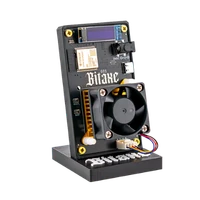
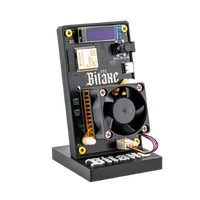
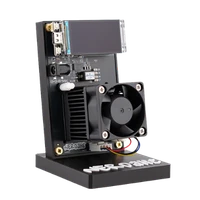
Ein Bitaxe fällt im Zimmer fast nur durch seinen Lüfter auf. Auf dem Gamma sitzt ein 40-mm-Lüfter, der rund 17 W Wärme vom Kühlkörper holen muss, und ein kleiner Lüfter schafft das nur mit hoher Drehzahl. Leiser wird der Miner deshalb nicht, indem du den Lüfter einfach bremst, sondern indem weniger Wärme entsteht, sie über mehr Fläche abfließt und der Lüfter dadurch langsamer drehen darf. Dieser Artikel geht die Hebel in der Reihenfolge durch, in der sie am meisten bringen, mit den Einstellungen aus AxeOS 2.15 und NerdOS 1.1 und mit Messwerten statt Datenblattzahlen. Vorher klären wir den häufigsten Grund, warum ein Bitaxe plötzlich laut ist: den Überhitzungsschutz, der den Lüfter auf 100 % stellt und dort stehen lässt.
Wie laut ist ein Bitaxe Gamma?
Saubere Messungen an einem Miner mit 40-mm-Lüfter sind selten. Die beste, die wir gefunden haben, stammt von draeger-it.blog: ein Bitaxe Gamma 601, das Mikrofon in 5 cm Abstand direkt auf das Gerät gerichtet, je zehn Messungen, einmal mit dem Serienlüfter und einmal nach dem Tausch gegen einen Noctua.
| Aufbau | Pegel in 5 cm Abstand | Anmerkung |
|---|---|---|
| Gamma 601 mit Serienlüfter (5.200 U/min) | 41,8 dB im Mittel | zehn Messungen zwischen 40,8 und 42,8 dB |
| Gamma 601 mit Noctua NF-A4x20 5V PWM | 30 dB | kleinster Wert des Messgeräts, der echte Pegel kann darunter liegen |
Quelle: draeger-it.blog, März 2025. Mindestens rund 12 dB weniger sind deutlich; als Faustregel empfindet das Ohr 10 dB weniger als etwa halb so laut. Zur Einordnung gehören zwei Dinge. Erstens sind 5 cm sehr nah, vom Schreibtischstuhl aus ist es erheblich leiser; solche Werte taugen nur zum Vergleich unter gleichen Bedingungen. Zweitens beschreibt die Angabe 14,9 dB(A) aus dem Datenblatt des Noctua den Lüfter allein bei voller Drehzahl, gemessen nach dem Verfahren des Herstellers. Wie laut ein Miner auf dem Tisch ist, sagt sie nicht.
Wie hoch der Lüfter dreht, hängt an der Wärme, die er abführen muss. In einer Händler-Messreihe mit einem Gamma auf einem größeren Nachrüstkühler (Abstand nicht angegeben) stieg der Pegel mit dem Takt: 43 dB bei 44 % Lüfter ab Werk, 46 dB bei 59 % mit 625 MHz und 1250 mV, 49 dB bei 68 % mit 750 MHz und derselben Spannung. Umgekehrt heißt das: Weniger Wärme bedeutet weniger Drehzahl und damit weniger Lärm.
Lüfter plötzlich dauerhaft auf 100 %? Erst den Überhitzungsschutz prüfen
Wenn ein Bitaxe, der monatelang ruhig lief, auf einmal nur noch mit voller Drehzahl läuft, liegt es selten am Lüfter. Meist hat der Überhitzungsschutz von AxeOS ausgelöst, und der lässt den Lüfter auch nach dem Abkühlen auf 100 % stehen. So läuft der Schutz in AxeOS 2.15.3 ab, im Quelltext der Firmware nachgelesen:
- Der Chip wird wärmer als 75 °C oder der Spannungsregler wärmer als 105 °C. Ab 70 °C am Chip zeigt das Dashboard vorher nur die Warnung „Danger: High Temperature“.
- AxeOS stoppt das Mining, schaltet „Automatic Fan Control“ aus und stellt den Lüfter fest auf 100 %. Das Dashboard meldet „Device has overheated - See settings“, das Display „DEVICE OVERHEAT!“.
- Nach mindestens 30 Sekunden, und sobald der Regler unter 95 °C liegt, rechnet der Miner mit 100 MHz weniger Takt und 100 mV weniger Spannung weiter. Diese Werte speichert AxeOS dauerhaft, jede weitere Auslösung senkt erneut.
- Die Meldung verschwindet wieder, die Automatik bleibt aber aus. Der Lüfter läuft weiter mit 100 %, bis du sie selbst einschaltest.
Du erkennst den Fall auf der Seite Settings: Der Haken bei „Automatic Fan Control“ fehlt, darunter steht „Fan Speed“ auf 100 % mit dem Zusatz „S19 Simulator“, einem Scherz der Entwickler. Bei einem Gamma mit Werkseinstellung stehen Frequency und Core Voltage nun auf „425 (Custom)“ und „1050 (Custom)“ statt auf 525 und 1150. Ist das Ereignis noch nicht lange her, findest du es auch auf der Seite Logs, wenn du nach „OVERHEAT“ filterst. So räumst du auf:
- Ursache beheben: Aufstellort, Staub im Kühler, Raumtemperatur, ein Lüfter, der nicht mehr richtig dreht, oder zu viel Takt.
- In Settings Frequency und Core Voltage auf deine Werte zurückstellen, beim Gamma ab Werk die Einträge „525 (Default)“ und „1150 (Default)“.
- Den Haken bei „Automatic Fan Control“ wieder setzen, die Target Temperature prüfen und Save klicken. Ein Neustart ist nicht nötig.
- Siehst du noch den roten Knopf „Disable Overheat Mode“, klick ihn erst jetzt. AxeOS erinnert selbst daran, Takt und Spannung vorher zurückzusetzen.
Es gibt noch weitere Gründe für einen auffälligen Lüfter. Die Tabelle ordnet sie zu:
| Was du siehst | Ursache | Was du tust |
|---|---|---|
| Lüfter 100 %, „Automatic Fan Control“ aus, Takt und Spannung mit „(Custom)“ | Überhitzungsschutz hat ausgelöst | Schritte oben |
| Lüfter 100 %, Automatik an, Chip trotzdem über der Zieltemperatur | Die Kühlung schafft das Ziel nicht: warmer Raum, Staub, schlecht sitzender Kühler oder zu viel Takt | Standort, Kühler und Takt prüfen (Schritte 2 bis 5) |
| Lüfter 70 % direkt nach dem Start | Startphase, bis der erste gültige Temperaturwert vorliegt | nichts, die Regelung übernimmt, sobald der Chip rechnet |
| Lüfter 30 %, Hashrate 0 | Mining pausiert („Mining is paused“) oder kein Pool erreichbar | fortsetzen bzw. Pool-Daten prüfen |
| NerdOS: Lüfter ab dem ersten Start auf 100 % | Original-NerdOS steht ab Werk auf „Manuell“ mit 100 % | auf „Automatische Lüftersteuerung (PID)“ umstellen (siehe NerdOS unten) |
| NerdOS: Lüfter 100 %, Display „MINER OVERHEATED“ oder „VREG OVERHEATED“ | Abschalt-Temperatur erreicht, Chips abgeschaltet | Ursache beheben, dann neu starten |
Schritt 1: Lüftersteuerung in AxeOS einstellen
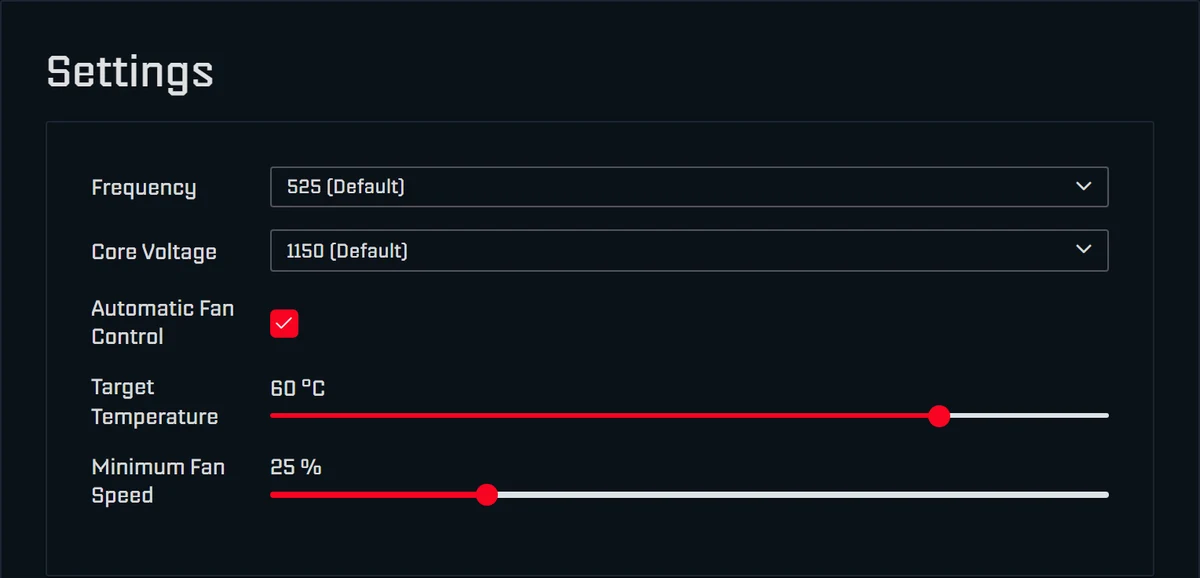
Ab Werk regelt „Automatic Fan Control“ den Lüfter so, dass der Chip bei der „Target Temperature“ von 60 °C bleibt. Dahinter steckt ein PID-Regler: Er vergleicht die geglättete Chiptemperatur (bei zwei Sensoren die höhere) mit dem Ziel und stellt die Drehzahl zwischen „Minimum Fan Speed“ und 100 % ein. Alle Werte findest du auf der Seite Settings; sie gelten sofort nach Save, ohne Neustart. Was die übrigen Felder bedeuten, erklärt AxeOS erklärt.
- Target Temperature (35 bis 66 °C, ab Werk 60 °C): der wichtigste Regler für die Lautstärke. Mit 62 bis 65 °C darf der Chip etwas wärmer werden, und der Lüfter dreht langsamer. Höher lohnt nicht: Ab 70 °C warnt das Dashboard, über 75 °C greift der Schutz, und für den Dauerbetrieb sind 65 °C am Chip ein guter Richtwert.
- Minimum Fan Speed (0 bis 99 %, ab Werk 25 %): die Drehzahl, unter die der Lüfter nie fällt. Sie wirkt nur, wenn der Chip auch mit dieser Drehzahl unter dem Ziel bleibt, etwa im kühlen Raum oder mit gesenkter Spannung. Senke sie nur in kleinen Schritten und schau danach auf den Spannungsregler, denn die Regelung berücksichtigt allein den Chip.
- Fan Speed (nur ohne Automatik): eine feste Drehzahl, die die Temperatur ignoriert. Unter 33 % warnt AxeOS mit „Danger: Could Cause Overheating“. Für den Alltag ist das nichts, zum Probehören (siehe Schritt 4) ist es praktisch.
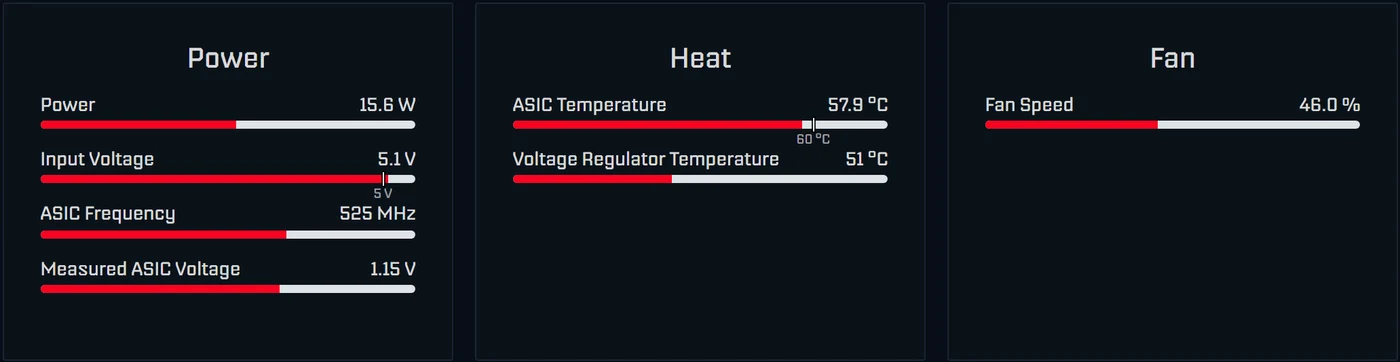
Ob die Einstellung passt, zeigt das Dashboard. In der Karte Heat markiert AxeOS 2.15 die Zieltemperatur auf dem Balken „ASIC Temperature“, darunter steht die „Voltage Regulator Temperature“. Die Karte Fan zeigt die Drehzahl in Prozent und beim Überfahren mit der Maus in U/min. Gib dem Regler nach jeder Änderung eine halbe Stunde und vergleiche dann Lüfter-Prozent, Chip- und Reglertemperatur. Die Feldnamen gelten für AxeOS 2.15, aktuell 2.15.3; ältere Versionen aktualisierst du am einfachsten über flasher.bitaxe.de, wo OSM-OS vorausgewählt ist; mit „Konfiguration behalten“ bleiben WLAN und Pool erhalten. Die Schritte stehen in der Update-Anleitung.
Schritt 2: Aufstellort, Raumtemperatur und Unterlage
Mit eingeschalteter Automatik landet jedes Grad Raumtemperatur zuerst in der Lüfterdrehzahl: Der Regler hält den Chip beim Ziel und dreht dafür höher. Eine Einstellung, die im kühlen Winterzimmer kaum auffällt, kann im Hochsommer deutlich lauter sein. Erst wenn der Lüfter schon mit 100 % läuft, steigt die Chiptemperatur weiter. Bitaxe-Entwickler Skot sagt es knapp: Läuft der Lüfter schon auf 100 %, lässt sich die Temperatur nur noch durch Heruntertakten senken, und die Raumtemperatur hat großen Einfluss auf die Betriebstemperatur (Diskussion 892).
- Frei aufstellen: nicht im geschlossenen Regalfach oder Schrank, wo sich die warme Abluft staut und wieder angesaugt wird. Der Lüfter braucht freie Zuluft.
- Weg von Wärmequellen: nicht über der Heizung, nicht in der Sonne und nicht direkt neben anderen warmen Geräten.
- Abstand zum Ohr: Der Schalldruck fällt mit der Entfernung, im freien Raum um rund 6 dB je doppeltem Abstand, im Zimmer wegen der Reflexionen etwas weniger. Ein Miner auf dem Regal gegenüber ist deshalb leiser als einer neben der Tastatur. Der Umzug vom Schlafzimmer ins Arbeitszimmer löst das Problem oft ganz ohne neue Teile.
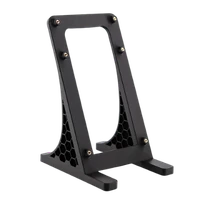
- Unterlage entkoppeln: Steht der Miner direkt auf einer Tischplatte, kann sie die Vibrationen des Lüfters als Brummen weitergeben. Stell den Miner in den 3D-gedruckten Ständer, der beim Bitaxe Gamma im Lieferumfang ist, und leg eine weiche Unterlage wie Filz oder Moosgummi darunter.
Schritt 3: Weniger Wärme durch Takt und Spannung
Der Lüfter muss so viel Wärme abführen, wie der Miner Strom aufnimmt. Ein Gamma ab Werk (525 MHz, 1150 mV) braucht an der Steckdose rund 17 W. Übertaktet auf 625 MHz und 1250 mV sind es rund 25 W, also rund die Hälfte mehr Wärme für knapp 20 % mehr Hashrate. Wer übertaktet hat und es leiser will, geht zuerst zurück auf die Werkswerte: in Settings die Einträge mit „(Default)“ wählen, Save.
Noch ruhiger wird es mit weniger Takt und weniger Spannung. Die Leistung des Chips wächst ungefähr mit dem Takt mal dem Quadrat der Spannung, die Hashrate nur mit dem Takt. Ein sinnvolles Leise-Profil für den Gamma ist 490 MHz und 1100 mV. Beides steht in der normalen Auswahlliste, einen Overclock-Modus brauchst du dafür nicht. AxeOS erwartet dann rund 1,00 statt 1,07 TH/s, knapp 7 % weniger Hashrate. Die Chipleistung sinkt nach der Faustformel um rund 15 %, und entsprechend weniger Wärme muss der Lüfter wegschaffen.
Nur den Takt zu senken, spart Watt und damit Lüfterdrehzahl, macht den Miner aber nicht effizienter. Die Spannung zu senken, macht ihn leiser und effizienter, bis sie für den Takt nicht mehr reicht. Ob sie reicht, prüfst du nach einer Stunde: Das Stundenmittel der Hashrate sollte mindestens 95 % von „Expected“ erreichen, und der Error im Dashboard sollte niedrig bleiben; dauerhaft unter 0,1 % ist sehr gut. Was der Error bedeutet, steht in Hashrate Error beim Bitaxe.
Schritt 4: Noctua NF-A4x20 5V PWM statt Serienlüfter

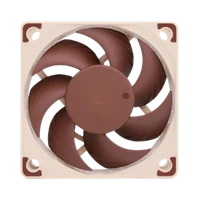
Der Serienlüfter des Gamma ist ein einfacher 40-mm-Lüfter, im Test von draeger-it mit 5.200 U/min angegeben. Der Noctua NF-A4x20 5V PWM hat denselben Rahmen von 40 × 40 × 20 mm, läuft an 5 V mit 0,5 W und bleibt über das PWM-Signal an der Lüftersteuerung von AxeOS. In der Messung oben war der Gamma mit ihm aus 5 cm mindestens rund 12 dB leiser. Auch die Hardware-Doku des Gamma empfiehlt einen Noctua mit 5 V und PWM (dort das flachere NF-A4x10), mit der Begründung „for a much more pleasant experience“.
Zwei Details entscheiden. Erstens die Spannung: Der Gamma versorgt den Lüfter mit 5 V, und dieselbe Doku warnt ausdrücklich: „Make sure to get a 5V fan! 12V spin, but slowly overheating your Bitaxe“. Ein 12-V-Lüfter läuft an 5 V also zwar, kühlt aber nicht ausreichend. Achte beim Kauf auf „5V PWM“ im Namen. Zweitens bewegt der Noctua nach Rückmeldung unserer Kunden etwas weniger Luft als der Serienlüfter. Die Automatik gleicht das aus, indem sie ihn etwas höher drehen lässt. Im Normalbetrieb ist das kein Problem; am Temperaturlimit, etwa beim Übertakten, ist mehr Kühlfläche der bessere Schritt.
Passt der Stecker?
Auf der Platine des Gamma gibt es zwei parallel geschaltete Lüfteranschlüsse: eine 4-polige Stiftleiste im Raster 2,54 mm, wie sie auch PC-Lüfter nutzen, und eine kleine 4-polige JST-SH-Buchse im Raster 1 mm. Der Noctua hat den üblichen PC-Stecker. Ist die Stiftleiste bestückt, steckst du ihn einfach auf. Bei manchen Geräten steckt der Serienlüfter aber in der kleinen Buchse, und die Stiftleiste fehlt; im Test von draeger-it musste sie eingelötet werden. Schau deshalb vor dem Kauf auf die Platine. Bist du unsicher, schick unserem Support ein Foto.
Lüfter tauschen: so gehst du vor
- Vorher notieren: nach einer Stunde Betrieb Lüfter-Prozent, Drehzahl (Tooltip der Karte Fan), Chip- und Reglertemperatur.
- Miner vom Strom trennen.
- Den Lüfter vom Kühlkörper abschrauben; im Test von draeger-it waren es Kreuzschlitzschrauben für einen PH1-Schraubendreher. Halte dabei den Kühlkörper fest, damit er sich nicht vom Chip abhebt.
- Alten Stecker abziehen und den Noctua auf die 4-polige Stiftleiste stecken. Den Lüfter in derselben Luftrichtung einsetzen wie den alten; viele Lüfter tragen dafür Pfeile am Rahmen.
- Das Kabel so verlegen, dass es nicht in die Rotorblätter gerät, dann festschrauben.
- Einschalten und nach einer Stunde vergleichen: Die Karte Fan muss eine Drehzahl zeigen, der Chip sollte bei der Zieltemperatur liegen. Dass der Noctua dafür etwas mehr Prozent braucht, ist normal.
Neue Wärmeleitpaste brauchst du für den reinen Lüftertausch nicht, denn der Kühlkörper bleibt auf dem Chip. Anders ist es, wenn er sich beim Schrauben verschoben oder abgehoben hat. Das merkst du daran, dass der Lüfter danach deutlich höher dreht als vorher oder dauerhaft auf 100 % steht. Dann Kühler abnehmen, alte Paste restlos entfernen, frische auftragen und neu montieren.
Rattern, Schleifen, Fiepen: woher kommt das Geräusch?
Nicht jedes Geräusch ist Drehzahl. Zwei schnelle Tests helfen beim Zuordnen:
- Lüfter probehören: In Settings „Automatic Fan Control“ kurz ausschalten, „Fan Speed“ nacheinander auf etwa 40, 70 und 100 % stellen und jeweils Save klicken. Ändert sich das Geräusch mit der Drehzahl, kommt es vom Lüfter. Danach die Automatik sofort wieder einschalten.
- Mining pausieren: Der Knopf „Pause Mining“ oben rechts schaltet den Chip ab und lässt den Lüfter mit 30 % weiterlaufen. Verschwindet ein hohes Fiepen dabei, obwohl der Lüfter weiterläuft, kommt es aus der Stromversorgung, also vom Netzteil oder aus der Spannungswandlung auf dem Board. Ein Test mit einem anderen passenden Netzteil zeigt, ob es am Netzteil liegt; worauf es dabei ankommt, steht in Netzteil für Bitaxe. Mit „Resume Mining“ geht es weiter.
Ein Lüfter, der schleift, rattert oder bei gleicher Prozentzahl deutlich weniger U/min zeigt als früher, hat meist ein verschlissenes Lager; dann hilft nur ein neuer. Staub zwischen den Lamellen des Kühlkörpers lässt den Lüfter dagegen dauerhaft höher drehen. Vorsichtig ausblasen und den Lüfter dabei festhalten.
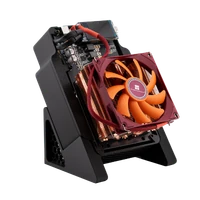
Schritt 5: Mehr Kühlfläche mit ICE Tower oder AXP60

Ein größerer Kühler gibt dieselbe Wärme bei niedrigerer Drehzahl ab. Mit Automatik siehst du den Gewinn deshalb nicht in erster Linie an der Temperatur, sondern daran, dass der Lüfter für dasselbe Ziel weniger Prozent braucht. Das ist der Schritt für warme Räume, Dauerbetrieb und alle, die übertakten und trotzdem Ruhe wollen.
| Upgrade | Passt auf | Was es bringt | Preis |
|---|---|---|---|
| ICE Tower Kit | Bitaxe Gamma, Nerdaxe Gamma | Turmkühler mit 40-mm-Noctua; Halterung mit 4-Pin-Aufnahme, Wärmeleitpaste, vier Montagepins und PWM-Y-Splitter liegen bei | 49,00 € |
| ICE Tower Low Profile Kit | Bitaxe Gamma, Nerdaxe Gamma | vier Kupfer-Heatpipes, flacher Lamellenblock und 60-mm-Noctua; die kräftigste Stufe der ICE-Tower-Reihe | 69,00 € |
| AXP60 Copperzilla 3.0 | Bitaxe Gamma, Nerdaxe Gamma | 210 g Vollkupfer, zwei Heatpipes und 60-mm-Lüfter; puffert Lastspitzen und schafft Reserve fürs Übertakten | 59,00 € |
| Kupfer Kühlkörper | Bitaxe- und NerdQaxe-Boards | kleine Kühler für Spannungsregler und andere Hotspots; senken die Reglertemperatur, nicht die Lautstärke | 5,00 € |
| Noctua NF-A6x15 | 60-mm-Plätze, etwa NerdQaxe Copper Pro und Performance Case | 60 × 60 × 15 mm, 5 V, laut Hersteller 19,8 dB | 30,00 € |
Beim Wechsel des Kühlers gehört immer frische Wärmeleitpaste auf den Chip, bei den ICE-Tower-Kits liegt sie bei. Die kleinen Kupfer-Kühlkörper gehören mit einem elektrisch isolierenden Wärmeleitpad auf das Bauteil und dürfen nie zwei Kontakte gleichzeitig berühren, sonst droht ein Kurzschluss.
Warum der Spannungsregler eigene Kühler bekommt: Die Lüftersteuerung von AxeOS schaut nur auf den Chip, und der Lüfter über dem Kühlkörper kühlt den Regler kaum. Beim Übertakten wird er deshalb oft zur Grenze, im Normalbetrieb selten. Für die Lautstärke bringen die kleinen Kühler nichts, für die Reserve schon.
Auf NerdQaxe und NerdOctaxe passen ICE Tower und AXP60 nicht. Dort sind ab Werk größere Lüfter verbaut, beim NerdQaxe++ ein 92-mm-Lüfter; der Copper Pro bringt einen Vollkupfer-Kühler mit, und beim Hydro entsteht das Geräusch am Radiator statt auf der Platine. Der Bitaxe Copperzilla hat den Kupferkühler schon ab Werk, nutzt die Reserve aber für mehr Takt (750 statt 525 MHz). Wer ihn vor allem leise will, nimmt den Takt zurück.
Nerdaxe und NerdQaxe: Lüftersteuerung in NerdOS
Die Nerd-Geräte laufen nicht mit AxeOS, sondern mit NerdOS, der Firmware von shufps, aktuell Version 1.1.0.1. Die Lüfter stellst du unter Settings in der Karte „Lüftersteuerung“ ein, in der englischen Oberfläche „Fan Controller“. Die Oberfläche startet auf Englisch; Deutsch wählst du in der Karte „Language / Langue“.
- Ab Werk laut: Die Original-Firmware lässt den Lüfter auf „Manuell“ mit 100 % laufen. Stell die „Lüftersteuerung“ auf „Automatische Lüftersteuerung (PID)“ und trag unter „Zieltemp (°C)“ 60 °C ein, für mehr Ruhe bis 65 °C. OSM-OS stellt die PID-Regelung mit 60 °C schon ab Werk ein, der NerdQaxe++ in Revision 7 regelt von Anfang an auf 65 °C.
- Ein-Lüfter-Boards wie der Nerdaxe Gamma: Die Option „PID verwendet die höhere von ASIC- und VReg-Temperatur“ ist ab Werk an. Anders als AxeOS berücksichtigt NerdOS damit auch den Spannungsregler. Auf den 40-mm-Platz passt der Noctua NF-A4x20 5V PWM wie beim Bitaxe Gamma.
- Zwei-Lüfter-Boards wie der NerdQaxe++: Der Abschnitt „Spannungsregler“ steht auf „Gekoppelt“. Der Regler-Lüfter folgt dann dem Chip-Lüfter, und die Regelung nimmt die höhere der beiden Temperaturen.
- „Abschalt-Temperatur (ASICs)“, ab Werk 70 °C: Wird sie überschritten, schaltet NerdOS die Kernspannung ab, stellt die Lüfter auf 100 % und zeigt „MINER OVERHEATED“ oder „VREG OVERHEATED“. Von selbst läuft der Miner nicht wieder an; nach dem Beheben der Ursache neu starten. Diesen Wert solltest du nicht erhöhen, um Ruhe zu gewinnen.
Der PID-Regler von NerdOS lässt den Lüfter nicht unter 15 % fallen; eine einstellbare Mindestdrehzahl wie in AxeOS gibt es nicht. Änderungen an der Lüftersteuerung gelten nach dem Speichern ohne Neustart. Ein NerdQaxe++ bleibt auch gut eingestellt hörbar, denn rund 76 W Abwärme müssen über den 92-mm-Lüfter und den Lüfter am Regler weg; eine eigene Schallmessung haben wir nicht. Mehr zum Gerät steht im NerdQaxe++ Test, die Unterschiede der beiden Familien im Vergleich Bitaxe vs. Nerdaxe.
Die Reihenfolge in der Praxis
- Ausgangslage festhalten: nach einer Stunde Lüfter-Prozent, U/min, Chip- und Reglertemperatur und das Stundenmittel der Hashrate notieren. Fürs Gehör mit einer Schallpegel-App auf dem Handy messen, immer von derselben Stelle, aus demselben Abstand (etwa 1 m) und zur selben Tageszeit. Die absoluten Werte von Handy-Apps sind ungenau, der Vergleich vorher und nachher klappt trotzdem.
- Settings prüfen: „Automatic Fan Control“ an, Frequency und Core Voltage auf den gewünschten Werten.
- Target Temperature auf 62 bis 65 °C stellen, eine halbe Stunde warten, vergleichen.
- Aufstellort verbessern: frei, kühl, entkoppelt.
- Wenn übertaktet: zurück auf die Werkswerte, oder das Leise-Profil 490 MHz mit 1100 mV.
- Den Noctua NF-A4x20 5V PWM einbauen, wenn der Lüfter weiter stört.
- Einen größeren Kühler montieren, wenn der Lüfter trotz allem hoch dreht oder du übertakten willst.
Häufige Fragen zum Bitaxe leiser machen
Warum läuft mein Bitaxe-Lüfter plötzlich dauerhaft auf 100 %?
Welche Target Temperature ist beim Bitaxe sinnvoll?
Wie weit darf ich Minimum Fan Speed senken?
Wie laut ist ein Bitaxe Gamma?
Lohnt sich ein Noctua-Lüfter beim Bitaxe?
Noctua NF-A4x20 mit 5 V oder 12 V?
Muss ich beim Lüftertausch neue Wärmeleitpaste auftragen?
Wird mein Bitaxe mit dem Noctua heißer?
Macht Untertakten den Bitaxe leiser?
Kann ich den Bitaxe nachts pausieren?
Ab welcher Temperatur greift AxeOS ein?
Wie mache ich einen NerdQaxe++ leiser?
Passende Produkte


Weiterlesen
Nerdaxe Gaia: Was der BM1373-Miner kann, welche Firmware passt und für wen er sich lohnt
Ein einzelner BM1373 im vertrauten Nerdaxe-Format: Werkseinstellungen aus dem Quellcode, Hashrate und Verbrauch mit allen belegten Werten, 12-Volt-Netzteil, OSM-OS aus dem Flasher, Einrichtung, Übertakten bis zur Stromgrenze, Blockchance und Stromkosten, dazu der Vergleich mit Nerdaxe Gamma, Bitaxe GT und NerdQaxe++.
Guides & WissenStratum V2 am Bitaxe einrichten: verschlüsselt solo minen in fünf Feldern
Seit AxeOS 2.14 spricht jeder Bitaxe Stratum V2, seit September 2026 auch der Bitaxe Pool. Diese Anleitung geht Feld für Feld durch, was du in AxeOS einträgst, wie du Fallback und Prüfung richtig aufsetzt und woran es hakt, wenn keine Shares ankommen. Für Bitaxe, NerdQaxe und große ASICs.
Guides & WissenNerdQaxe++ im Test: 4,8 TH/s aus vier BM1370 und für wen sich der Umstieg vom Bitaxe lohnt
Vier BM1370 auf einem Board, ab Werk 4,9 TH/s erwartet, rund 76 W, zwei Lüfter und NerdOS im Browser: Wir ordnen den NerdQaxe++ ein. Werkswerte aus der Firmware, Revisionen, Lautstärke, Stromkosten, Blockchance, Einrichtung in NerdOS und der Vergleich mit Bitaxe Gamma, GT und 702, Copper Pro, Hydro, NerdQX und NerdOctaxe.