
Bitaxe einrichten: Schritt für Schritt zum ersten Share
Vom Auspacken bis zur ersten Hashrate in etwa zehn Minuten: Einrichtungs-WLAN, Heim-WLAN, Pool und eigene Bitcoin-Adresse in AxeOS 2.15. Mit echten Bildschirmfotos, Normalwerten und Hilfe bei Problemen.
Diese Anleitung führt dich vom Auspacken bis zur ersten Hashrate. Sie gilt für alle Bitaxe mit AxeOS: den Bitaxe Gamma 601 (auch in den Revisionen 602 und 603), die Copperzilla, den Bitaxe GT 801 und den Supra Hex 702. Alles speziell zum Gamma, mit Normalwerten, Revisionen und Reset, steht in Bitaxe Gamma 601 einrichten. Alle Bildschirmfotos zeigen AxeOS 2.15, die aktuelle Firmware. Nerdaxe und NerdQaxe haben eine anders aufgebaute Oberfläche; für sie gibt es eigene Anleitungen für den Nerdaxe Gamma und den NerdQaxe++.
Bitaxe_XXXX verbinden, dein 2,4-GHz-WLAN eintragen, Save und Restart. Danach http://bitaxe.local oder die IP vom Display öffnen, unter Pool den Host stratum.bitaxe.de, Port 3333 und als User deine eigene Bitcoin-Adresse eintragen, Save und Restart. Nach ein bis zwei Minuten zeigt das Dashboard die Hashrate. Bereitlegen solltest du:
- Den Bitaxe und das mitgelieferte Netzteil (Gamma und Copperzilla: 5 V mit 6 A, GT 801 und Supra Hex 702: 12 V).
- Name und Passwort deines WLANs im 2,4-GHz-Band. Netze im 5-GHz-Band kann der ESP32-Chip im Bitaxe nicht empfangen.
- Eine Bitcoin-Adresse aus deiner eigenen Wallet, deren Schlüssel du selbst hältst. Keine Lightning-Adresse.
- Ein Handy oder einen Laptop mit WLAN für die Ersteinrichtung.
Vorbereitung
Fünf Minuten, bevor der Strom kommt
Auspacken und prüfen
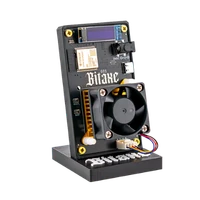
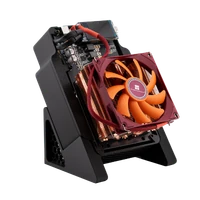
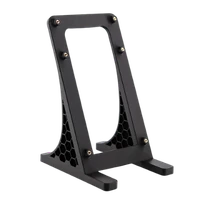
Beim Bitaxe Gamma liegen im Karton der Miner mit Kühler und Lüfter, ein Standfuß, das Netzteil und ein Info-Flyer. Prüfe, ob der Lüfter frei drehen kann, der Kühlkörper fest sitzt und Kabel und Stecker unbeschädigt sind. Das kleine Display ist nur aufgesteckt, das ist so gewollt. Fehlt etwas oder ist etwas beschädigt, schließ den Miner nicht an und schreib unserem Support.
Den richtigen Platz wählen
Ein fester, ebener Untergrund mit mindestens 10 cm Abstand an Lufteinlass und Luftauslass, nicht in einem geschlossenen Schrank und nicht in praller Sonne. Wichtig ist guter WLAN-Empfang: Je stärker das Signal, desto seltener bricht die Verbindung zum Pool ab. Der Lüfter ist hörbar; wie du das änderst, steht in Bitaxe leiser machen.
Nur das passende Netzteil
Nutze das mitgelieferte Netzteil. Gamma und Copperzilla brauchen 5 V mit mindestens 6 A über den runden Hohlstecker, GT 801 und Supra Hex 702 laufen mit 12 V. Die USB-C-Buchse ist nur zum Flashen da und versorgt den Miner nicht. Ein schwaches Netzteil ist die häufigste Ursache für Neustarts unter Last; die Details stehen in Netzteil für Bitaxe.
Strom anschließen
Erst den Stecker gerade in die Strombuchse am Miner, dann das Netzteil in die Steckdose. Nach ein bis zwei Sekunden laufen Display und Lüfter an. Halte dabei keine Taste auf der Platine gedrückt: Mit gedrückter BOOT-Taste startet der Chip im Service-Modus oder in einem Selbsttest.
Anzeige prüfen
Ein neuer Bitaxe begrüßt dich mit „Welcome to your new Bitaxe!“ und zeigt unter „Setup Wi-Fi“ den Namen seines Einrichtungs-WLANs, zum Beispiel Bitaxe_2215, auf größeren Displays zusätzlich einen QR-Code. Die vier Zeichen hinter dem Unterstrich sind bei jedem Gerät anders. Bleibt das Display dunkel, prüfe Stecker und Steckdose.
Schnellstart in fünf Schritten
Für alle, die schon einmal einen Bitaxe eingerichtet haben
Mit dem offenen WLAN Bitaxe_XXXX verbinden. Die Einrichtungsseite öffnet sich selbst, sonst http://192.168.4.1 aufrufen.
Bei Wi-Fi SSID und Wi-Fi Password dein 2,4-GHz-WLAN eintragen, Save, Restart.
http://bitaxe.local oder die IP-Adresse vom Display im Browser öffnen.
Unter Pool bei Pool 1: Stratum Host stratum.bitaxe.de, Port 3333, User deine Bitcoin-Adresse (optional mit .name dahinter), Password x, Save, Restart. Fertige Werte liefert der Pool-Konfigurator.
Im Dashboard prüfen: Hashrate nahe „Expected“, die Shares steigen, die ASIC-Temperatur liegt um 60 °C.
WLAN verbinden
Öffne am Handy oder Laptop die WLAN-Einstellungen und wähle das offene Netz Bitaxe_XXXX mit den vier Zeichen von deinem Display. Ein Passwort braucht es nicht. Zeigt dein Display einen QR-Code, kannst du ihn stattdessen mit der Handykamera scannen.
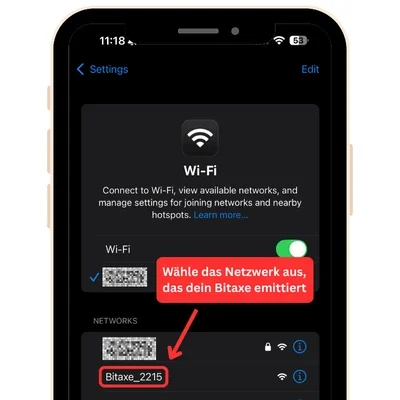
Nach wenigen Sekunden öffnet sich die Einrichtungsseite von selbst (Captive Portal). Passiert nichts, öffne den Browser und rufe http://192.168.4.1 auf. Fragt dein Handy, ob es in einem WLAN ohne Internet bleiben soll, bestätige das.
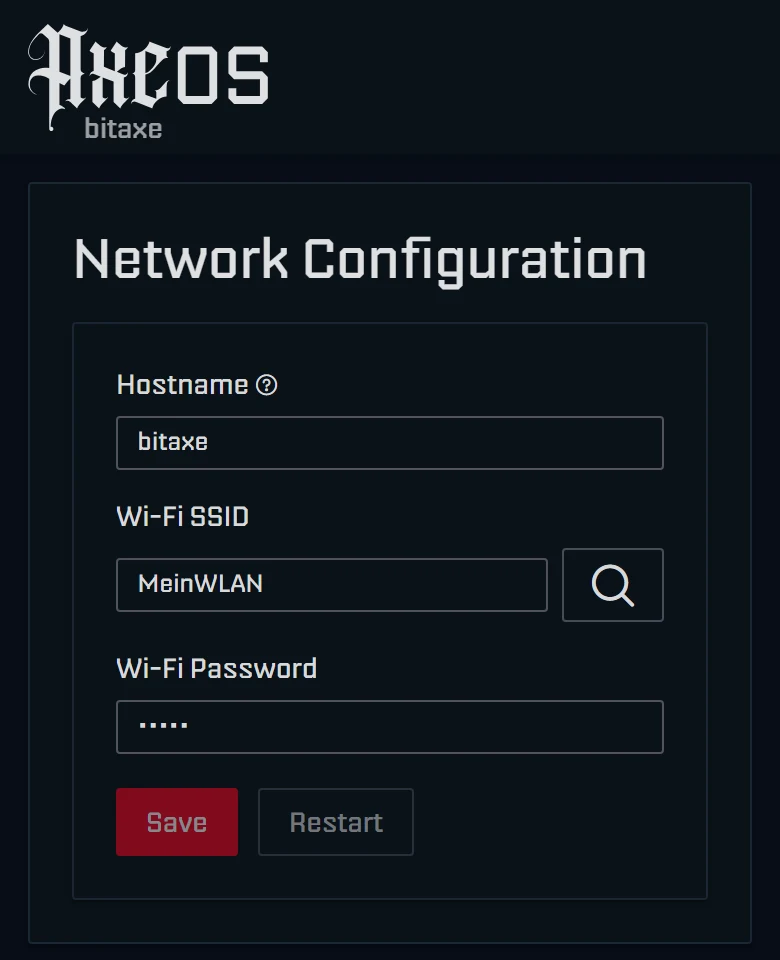
Hostname ist der Name des Miners in deinem Netz. Lass bitaxe stehen oder vergib bei mehreren Geräten eindeutige Namen wie bitaxe-buero. Unter diesem Namen erreichst du den Miner später als http://bitaxe.local. Auf Geräten mit OSM-OS steht dort ab Werk OSM-Miner.
Bei Wi-Fi SSID trägst du den Namen deines WLANs ein. Die Lupe daneben sucht nach Netzen in Reichweite. Netze mit sehr schwachem Signal (schwächer als −80 dBm) und versteckte Netze zeigt sie nicht an; die tippst du von Hand ein. Achte auf Groß- und Kleinschreibung.
Bei Wi-Fi Password das WLAN-Passwort eintragen. Ein offenes Netz ohne Passwort funktioniert ebenfalls.
Auf Save tippen und danach auf Restart. AxeOS meldet nach dem Speichern selbst, dass ein Neustart nötig ist.
Der Bitaxe startet neu und verbindet sich mit deinem WLAN. Das Einrichtungs-WLAN verschwindet, dein Handy wechselt zurück in dein normales Netz. Auf dem Display erscheint die IP-Adresse des Miners, zum Beispiel 192.168.178.57.
Klappt die Verbindung nicht, liegt es fast immer am WLAN selbst: ein reines 5-GHz-Netz, ein Tippfehler im Passwort, die Geräte-Isolation im Gastnetz oder ein zu schwaches Signal. Die Lösungen stehen im Kapitel „Probleme lösen“ weiter unten. Solange der Miner kein WLAN findet, bleibt das Einrichtungs-WLAN aktiv, du kannst die Daten also jederzeit korrigieren. Router im gemischten WPA2/WPA3-Modus funktionieren seit AxeOS 2.15.1 zuverlässig.
Neu seit AxeOS 2.15: Findet der Miner kein WLAN, meldet er sich zusätzlich per Bluetooth unter dem Namen Bitaxe-XXXX. Darüber lassen sich WLAN und Pool mit einer passenden App übertragen. Eine offizielle App gibt es dafür bisher nicht, deshalb beschreiben wir den Weg über das Einrichtungs-WLAN, der immer funktioniert.
Pool und Bitcoin-Adresse
Der Pool verteilt die Rechenaufgaben an deinen Miner und nimmt seine Ergebnisse entgegen. Wir empfehlen unseren Solo-Pool pool.bitaxe.de: 0 % Gebühr, Server in Frankfurt, kein Konto nötig, und findet dein Bitaxe einen Block, geht die Belohnung direkt an deine Adresse. Die Werte zum Kopieren erzeugt der Pool-Konfigurator. Welche anderen Pools es gibt und wann sie sinnvoll sind, steht in Mining Pool wählen.
Öffne im Browser eines Geräts im selben WLAN http://bitaxe.local oder die IP-Adresse vom Display, zum Beispiel http://192.168.178.57. Das Dashboard von AxeOS erscheint. Kennt dein Gerät den Namen .local nicht, was bei manchen Android-Handys vorkommt, nimm die IP-Adresse.
Klicke im Menü links auf Pool. Oben steht „Active Pool Selection“ mit Primary Pool und Fallback Pool, darunter die einzelnen Pool-Einträge.
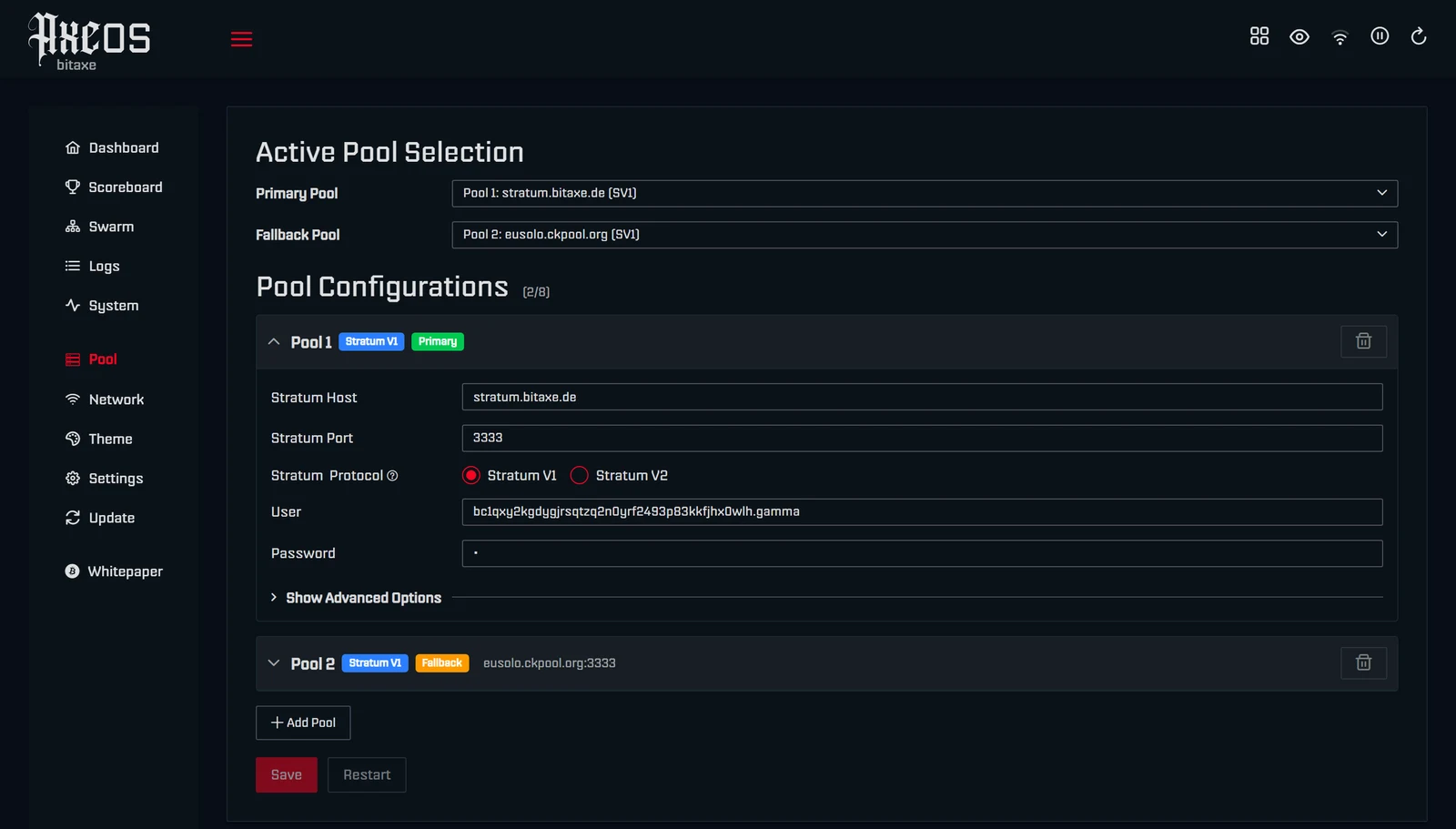
Klappe Pool 1 auf, erkennbar an der Markierung „Primary“. Bei Stratum Host trägst du stratum.bitaxe.de ein, nur den Namen, ohne stratum+tcp:// und ohne Port. Fügst du eine komplette Adresse wie stratum+tcp://stratum.bitaxe.de:3333 ein, zerlegt AxeOS sie selbst in Host und Port.
Bei Stratum Port steht 3333, bei Stratum Protocol bleibt „Stratum V1“ ausgewählt.
Im Feld User steht bereits ein Eintrag. Lösche ihn vollständig und trage deine eigene Bitcoin-Adresse ein, ohne Leerzeichen. Optional hängst du mit einem Punkt einen Gerätenamen an, zum Beispiel bc1q…deine-adresse.gamma. Bei mehreren Minern siehst du so im Pool, welcher welcher ist.
Bei Password trägst du x ein. Unser Pool wertet das Feld nicht aus.
Pool 2 ist ab Werk als Fallback eingerichtet, meist mit solo.ckpool.org und ebenfalls mit einer fremden Adresse. Er springt ein, wenn der erste Pool nicht erreichbar ist. Trage auch dort deine eigene Adresse ein, sonst würde der Miner im Notfall für eine andere Adresse rechnen.
Klicke auf Save und danach auf Restart. Erst nach dem Neustart verbindet sich der Miner mit dem neuen Pool.
Unser Pool spricht auch das verschlüsselte Protokoll Stratum V2 auf Port 3336. Für den Anfang reicht Stratum V1; wie der Umstieg geht und wozu er gut ist, zeigt Stratum V2 einrichten.
Start und Kontrolle
Nach dem Neustart braucht der Miner ein bis zwei Minuten, bis alle Werte stehen. Öffne danach wieder das Dashboard. Oben stehen die vier wichtigsten Kennzahlen.

Die Hashrate sollte in der Nähe von „Expected“ liegen. Diesen Wert berechnet AxeOS aus Takt und Chip-Zahl: beim Gamma rund 1,07 TH/s, beim GT 801 rund 2,14 TH/s, beim Supra Hex 702 rund 3,75 TH/s. Kurzfristige Schwankungen sind normal, aussagekräftig ist der Mittelwert „1h“.
Der Wert Error daneben zeigt den Anteil fehlerhafter Hashes, den der Chip meldet. Ein paar Fehler alle paar Sekunden sind normal. Steigt der Wert deutlich, stimmt etwas mit Takt, Spannung oder Netzteil nicht; mehr dazu in Hashrate Error beim Bitaxe.
Unter Shares muss die Zahl stetig steigen. Einzelne abgelehnte Shares („Above target“, „Stale“) sind normal, solange sie deutlich unter einem Prozent bleiben.
Weiter unten zeigen die Karten Power und Heat Leistung, Eingangsspannung, Takt, ASIC-Temperatur und die Temperatur des Spannungswandlers.
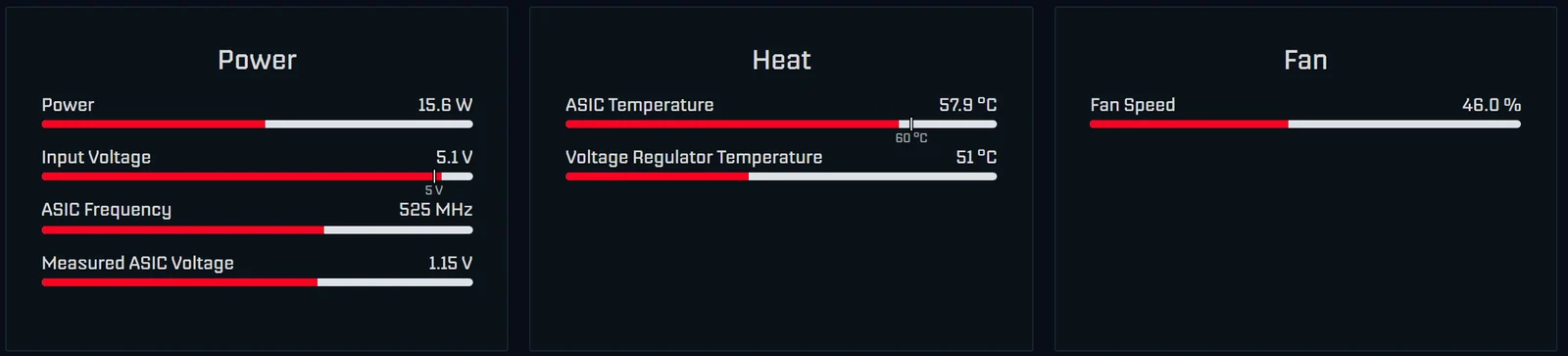
Die automatische Lüftersteuerung hält den Chip ab Werk bei 60 °C. Ab 70 °C zeigt AxeOS eine Warnung. Über 75 °C am Chip oder über 105 °C am Spannungswandler stoppt der Überhitzungsschutz das Mining, wartet mindestens 30 Sekunden und startet mit 100 MHz weniger Takt und 100 mV weniger Spannung neu. Die Input Voltage sollte nahe am Nennwert liegen, 5 V beim Gamma und 12 V bei GT und Supra Hex; fällt sie spürbar darunter, warnt AxeOS mit „Danger: Low Voltage“. Beim Gamma ist die angezeigte Leistung übrigens ein Schätzwert aus dem Spannungswandler plus 5 W Aufschlag, keine Messung an der Steckdose.
| Anzeige | Normal | Handeln, wenn |
|---|---|---|
| Hashrate (1h) | nahe am Wert Expected | dauerhaft mehr als 10 % darunter |
| Error | niedrig, einzelne Fehler | deutlich höher als gewohnt |
| Shares | steigen gleichmäßig | bleiben bei null oder über 1 % abgelehnt |
| ASIC Temperature | um 60 °C | über 70 °C (Warnung) oder 75 °C (Schutz greift) |
| Voltage Regulator Temperature | deutlich unter 100 °C | über 105 °C (Schutz greift) |
| Input Voltage | nahe 5 V bzw. 12 V | Warnung „Danger: Low Voltage“ |
Im Pool kontrollieren: Auf pool.bitaxe.de gibst du deine Bitcoin-Adresse in das Suchfeld ein. Nach wenigen Minuten erscheint dein Miner dort mit seiner Hashrate.
Läuft alles, ist die Einrichtung abgeschlossen. Was jede Anzeige bedeutet, erklärt AxeOS erklärt. Wie hoch deine Chance auf einen Block ist, zeigt Bitaxe Block finden, und was der Betrieb kostet, rechnet der Mining-Rechner aus. Mehr Hashrate holst du erst heraus, wenn alles stabil läuft; wie, steht im Overclocking-Guide.
Firmware aktuell halten
Ab Werk läuft auf deinem Bitaxe eine aktuelle AxeOS-Version. Neue Versionen bringen Fehlerbehebungen und neue Funktionen; nötig ist ein Update nur, wenn dich eine Neuerung betrifft. Die installierte Version steht im Menü unter Update. Die beiden Wege stehen hier in Kurzform, ausführlich mit allen Sonderfällen im Firmware-Update-Guide.
Methode A: Update mit flasher.bitaxe.de (empfohlen)
• flasher.bitaxe.de in Chrome, Edge oder Opera am Desktop öffnen.
• Die Kachel deines Geräts anklicken. Vorausgewählt ist OSM-OS (optimiert), unsere Empfehlung; wer die unveränderten Releases will, wählt AxeOS Original.
• Das Häkchen „Konfiguration behalten“ gesetzt lassen. Dann bleiben WLAN, Pool und Bitcoin-Adresse erhalten.
• „Firmware installieren“ klicken und im Browser-Dialog den seriellen Port wählen (je nach Board „USB JTAG/serial“, „CP210x“ oder „CH340“).
• Warten, bis der Balken bei 100 % steht. Der Miner startet neu und ist nach etwa 30 Sekunden wieder im Netz.
Firefox und Safari können nicht seriell flashen, dort nimmst du Methode B.
Methode B: Update im Dashboard
• Bei „Latest Release“ auf Check klicken und den Hinweis auf github.com mit „Continue“ bestätigen. AxeOS zeigt die neueste Version und einen Download-Link für
esp-miner.bin. Wer OSM-OS nutzt, lädt die Datei stattdessen aus dem aktuellen OSM-OS-Release.• In der Karte Update Firmware auf „Browse“ klicken und
esp-miner.bin wählen. Seit AxeOS 2.15 ist das die einzige Datei; die Weboberfläche steckt darin.• Etwa eine Minute warten, bis der Miner neu gestartet ist, dann die Seite neu laden.
Gefällt dir die neue Version nicht, schaltest du unter „Installed Firmware“ mit „Activate“ auf die vorige zurück.
Probleme lösen und FAQ
Die häufigsten Probleme und ihre Lösungen stehen unten. Schneller geht es mit der Miner-Diagnose, die dich mit wenigen Klicks zur Ursache führt. Verbindet sich dein Miner mit dem WLAN, rechnet aber nicht, hilft Bitaxe mined nicht trotz WLAN. Und kommst du nicht weiter, schreib unserem Support mit Bestellnummer und einem Bildschirmfoto vom Dashboard.
Das WLAN „Bitaxe_XXXX“ erscheint nicht.
• Geh mit Handy oder Laptop näher an den Miner (zwei bis drei Meter) und suche erneut.
• Hat der Miner schon einmal ein WLAN gespeichert, versucht er es zuerst damit; das Einrichtungs-WLAN ist trotzdem aktiv, solange keine Verbindung besteht. Du kannst es außerdem mit einem Druck von zwei Sekunden auf die BOOT-Taste ein- und ausschalten.
• Hilft nichts, Netzteil kurz trennen und wieder anschließen.
Die Einrichtungsseite öffnet sich nicht automatisch.
http://192.168.4.1 ein, während du mit Bitaxe_XXXX verbunden bist.• Mobile Daten am Handy kurz ausschalten, damit es nicht ins Mobilfunknetz ausweicht.
Mein Bitaxe findet mein WLAN nicht oder verbindet sich nicht.
• Die Suche zeigt nur Netze mit ausreichendem Signal (stärker als −80 dBm) und keine versteckten Netze. Stell den Miner näher an den Router oder trage den Namen von Hand ein.
• Im Gastnetz muss die Kommunikation zwischen den Geräten erlaubt sein (Bezeichnungen wie „AP/Client Isolation“ oder „Intra-BSS Blocking“ ausschalten; bei der FRITZ!Box: „WLAN-Geräte dürfen untereinander kommunizieren“).
• Router im gemischten WPA2/WPA3-Modus brauchen mindestens AxeOS 2.15.1. Firmen-WLANs mit Anmeldung (WPA2-Enterprise) werden nicht unterstützt.
Das WLAN-Passwort wird als falsch angezeigt.
• Achte auf Groß- und Kleinschreibung und auf Leerzeichen am Ende; das Auge-Symbol zeigt das Passwort beim Tippen an.
• Verbinde dich erneut mit
Bitaxe_XXXX und trage das Passwort noch einmal ein. Nach der WLAN-Einrichtung finde ich den Bitaxe nicht mehr.
• Im Browser
http://bitaxe.local versuchen, bei OSM-OS http://osm-miner.local, oder in der Geräteliste des Routers nach dem Hostnamen suchen.• Handy oder Laptop müssen im selben WLAN sein wie der Miner, nicht mehr im Einrichtungs-WLAN.
Die Verbindung mit iPhone oder Mac bricht während der Einrichtung ab.
Bitaxe_XXXX, bis die Einrichtung gespeichert ist.• Auf dem iPhone die „WLAN-Unterstützung“ unter Einstellungen → Mobilfunk vorübergehend ausschalten.
• Am Mac die automatische Verbindung zu anderen bekannten Netzen kurz deaktivieren.
Oben auf der Pool-Seite steht eine gelbe Warnung.
Nach dem Start wird keine Hashrate angezeigt.
stratum.bitaxe.de ohne stratum+tcp://, Port 3333, User mit deiner Adresse, danach Save und Restart.• Erreicht der Miner keinen der eingetragenen Pools, pausiert AxeOS das Mining, dreht den Lüfter auf 30 % und versucht es alle 30 Sekunden erneut. Das spart Strom, bedeutet aber: kein Pool, keine Hashrate.
• Die Werte zum Vergleichen liefert der Pool-Konfigurator; bleibt die Hashrate bei null, hilft die Miner-Diagnose.
Der Bitaxe wird zu heiß oder das Display zeigt „DEVICE OVERHEAT!“.
• Unter Settings Frequency und Core Voltage auf die Werkswerte setzen (Gamma: 525 MHz und 1150 mV), dann „Disable Overheat Mode“ klicken und „Automatic Fan Control“ wieder einschalten.
• Aufstellort prüfen: mehr Abstand, kühlerer Raum, Staub entfernen. Erst wenn der Chip dauerhaft unter 65 °C bleibt, wieder vorsichtig erhöhen.
Die Verbindung zum Pool bricht immer wieder ab.
• Stell den Miner an einen Platz mit starkem Signal, mit wenig Wänden, Metall oder Wasser dazwischen.
• Verbinde den Miner mit dem Haupt-WLAN statt mit einem Repeater.
Das Dashboard lädt nicht oder zeigt einen Timeout.
• Werbeblocker oder Tracking-Schutz des Browsers testweise ausschalten, etwa die „Shields“ in Brave, oder einen anderen Browser nehmen.
• Nach einem Firmware-Update den Browser-Cache leeren, damit keine alte Oberfläche geladen wird.
Wie ändere ich später mein WLAN?
• Ist das alte WLAN schon weg, öffnet der Miner von selbst wieder sein Einrichtungs-WLAN
Bitaxe_XXXX. Alternativ schaltest du es mit zwei Sekunden Druck auf die BOOT-Taste ein. Wie setze ich den Bitaxe auf Werkseinstellungen zurück?
• Danach ist der Miner im Auslieferungszustand, WLAN, Pool und Adresse sind gelöscht. Notiere sie vorher.
• Deine Daten beim Pool bleiben davon unberührt; bei einem Solo-Pool gibt es ohnehin kein Konto.
Sicherheit, Strom und Aufstellort
Aufstellort
- Fester, ebener Untergrund, rundum Luft, nicht auf Teppich oder Stoff.
- Keine Feuchtigkeit und keine Wärmequellen in der Nähe, außer Reichweite von Kindern und Haustieren.
- Im Sommer wird es wärmer: Dieselbe Einstellung, die im Winter ruhig läuft, kann bei 28 °C Raumtemperatur an die Temperaturgrenze kommen.
Stromversorgung
- Nur das mitgelieferte oder ein gleichwertiges Netzteil mit ausreichend Strom verwenden.
- Stecker gerade einführen, Kabel nicht knicken und nicht unter Zug setzen.
- Vor dem Umstellen oder Reinigen den Strom trennen.
Netzwerk und Zugriff
- Das Dashboard hat kein Passwort. Jedes Gerät in deinem WLAN kann Einstellungen ändern. Wer das nicht will, gibt dem Miner ein eigenes WLAN, etwa ein Gastnetz mit erlaubter Kommunikation zum Heimnetz.
- AxeOS beantwortet Anfragen nur aus privaten Netzbereichen. Gib den Miner nicht per Portfreigabe ins Internet.
- Firmware nur aus bekannten Quellen einspielen, am einfachsten über flasher.bitaxe.de.
Betrieb und Pflege
- Temperaturen gelegentlich im Dashboard prüfen, besonders nach dem Umstellen und im Sommer.
- Staub von Lüfter und Kühlkörper entfernen, Luftwege frei halten.
- Übertaktete Werte erst setzen, wenn der Miner auf Werkswerten mehrere Tage stabil lief.
Werkzeuge für die Einrichtung
Passende Hilfe nach der Einrichtung
Nach dem ersten Start sind diese Themen für stabilen Betrieb, Pool-Wahl und Optimierung am wichtigsten.
Passende Produkte für dein Bitaxe-Setup
Wenn du nach der Anleitung Hardware oder Zubehör auswählen willst, sind das die nächsten Schritte.