
Bitaxe Firmware-Update: AxeOS 2.15 sicher aktualisieren, mit flasher.bitaxe.de oder im Dashboard
02. April 2026 · 16 Min. Lesezeit · Aktualisiert am 02. Oktober 2026

AxeOS ist die Firmware, mit der dein Bitaxe rechnet, lüftet und seine Weboberfläche ausliefert. Sie bekommt alle paar Wochen ein neues Release: Unterstützung für neue Boards, Stratum V2, eine Pausenfunktion, bessere WLAN-Kompatibilität, Fehlerbehebungen. Ein Update dauert wenige Minuten und ist ungefährlich, wenn du den richtigen Weg wählst und während des Schreibens den Strom nicht trennst. Seit AxeOS 2.15 hat sich dabei etwas Grundlegendes geändert: Beim Bitaxe gibt es nur noch eine Datei statt zwei, und die vorige Version lässt sich per Klick zurückholen. Viele Anleitungen im Netz beschreiben noch den alten Ablauf. Dieser Artikel zeigt den aktuellen Stand für Bitaxe und Nerd-Geräte, beide Wege, den Weg zurück und die Lösungen für die Fälle, in denen etwas hakt.
Firmware-Update direkt im Browser
flasher.bitaxe.de spielt die passende Firmware per USB-C aus Chrome, Edge oder Opera auf. Kein Download, keine Kommandozeile, deine Einstellungen bleiben auf Wunsch erhalten.
esp-miner.bin hochladen, bei der Nerd-Reihe „Von GitHub installieren“ oder die Firmware deines Modells plus www.bin aus demselben Release. Aktuell (Stand 02.10.2026) sind AxeOS 2.15.3 für den Bitaxe und die Nerd-Firmware 1.1.0.1. Welche Version läuft, und welche ist aktuell?
Die installierte Version steht in AxeOS auf der Seite Update im Menü links ganz oben als „Current Version“. Bitaxe und Nerd-Geräte laufen auf zwei Zweigen derselben Firmware-Familie, deshalb haben sie unterschiedliche Versionsnummern. Dazu kommen die optimierten OSM-OS-Builds, die auf diesen Zweigen aufbauen und in unserem Flasher als Empfehlung vorausgewählt sind.
| Firmware | Geräte | Aktuelle Version | Dateien für das Update |
|---|---|---|---|
| AxeOS (ESP-Miner, bitaxeorg) | Bitaxe Gamma, Copperzilla, GT, Supra Hex 702 | v2.15.3 20.09.2026 | esp-miner.bin |
| OSM-OS für Bitaxe | dieselben Geräte | v2.15.1-osm 12.09.2026 | esp-miner.bin |
| Nerd-Firmware (ESP-Miner-NerdQAxePlus) | Nerdaxe Gamma, NerdQaxe++, NerdQX, NerdOctaxe | v1.1.0.1 24.09.2026 | esp-miner-<Modell>.bin und www.bin |
| OSM-OS für die Nerd-Reihe | dieselben Geräte | v1.1.0-osm 12.09.2026 | esp-miner-<Modell>.bin und www.bin |
| OSM-OS für die Gaia | Nerdaxe Gaia | gaia-v1.1.1-osm 23.09.2026 | esp-miner-NerdAxeGaia.bin und www.bin |
Die Releases stehen öffentlich auf GitHub, für den Bitaxe im Repository bitaxeorg/ESP-Miner, für die Nerd-Reihe in shufps/ESP-Miner-NerdQAxePlus. Jedes Release hat Release Notes. Vorabversionen sind als „Pre-release“ gekennzeichnet; die installierst du nur, wenn du eine bestimmte Neuerung testen willst.
Was sich mit AxeOS 2.15 geändert hat: eine Datei statt zwei
Bis Version 2.14 bestand AxeOS aus zwei Teilen, die getrennt aktualisiert wurden: der Firmware auf dem ESP32 (esp-miner.bin) und der Weboberfläche (www.bin), die in einem eigenen Speicherbereich lag. Wer im Dashboard aktualisierte, musste beide Dateien hochladen, sonst passten Oberfläche und Firmware nicht zusammen und das Dashboard zeigte leere Felder oder Fehler.
Seit AxeOS 2.15.0 vom 21. August 2026 ist die Weboberfläche fest in die Firmware eingebaut. Die Release Notes sagen es ausdrücklich: Eine separate www.bin musst du beim Update nicht mehr hochladen, sie liegt den Releases auch nicht mehr bei. Für dich heißt das:
- Ein Update, eine Datei. Im Dashboard lädst du nur noch
esp-miner.binhoch. Die passende Oberfläche kommt automatisch mit. - Kein Durcheinander mehr. Oberfläche und Firmware können nicht mehr auseinanderlaufen, weil sie in derselben Datei stecken.
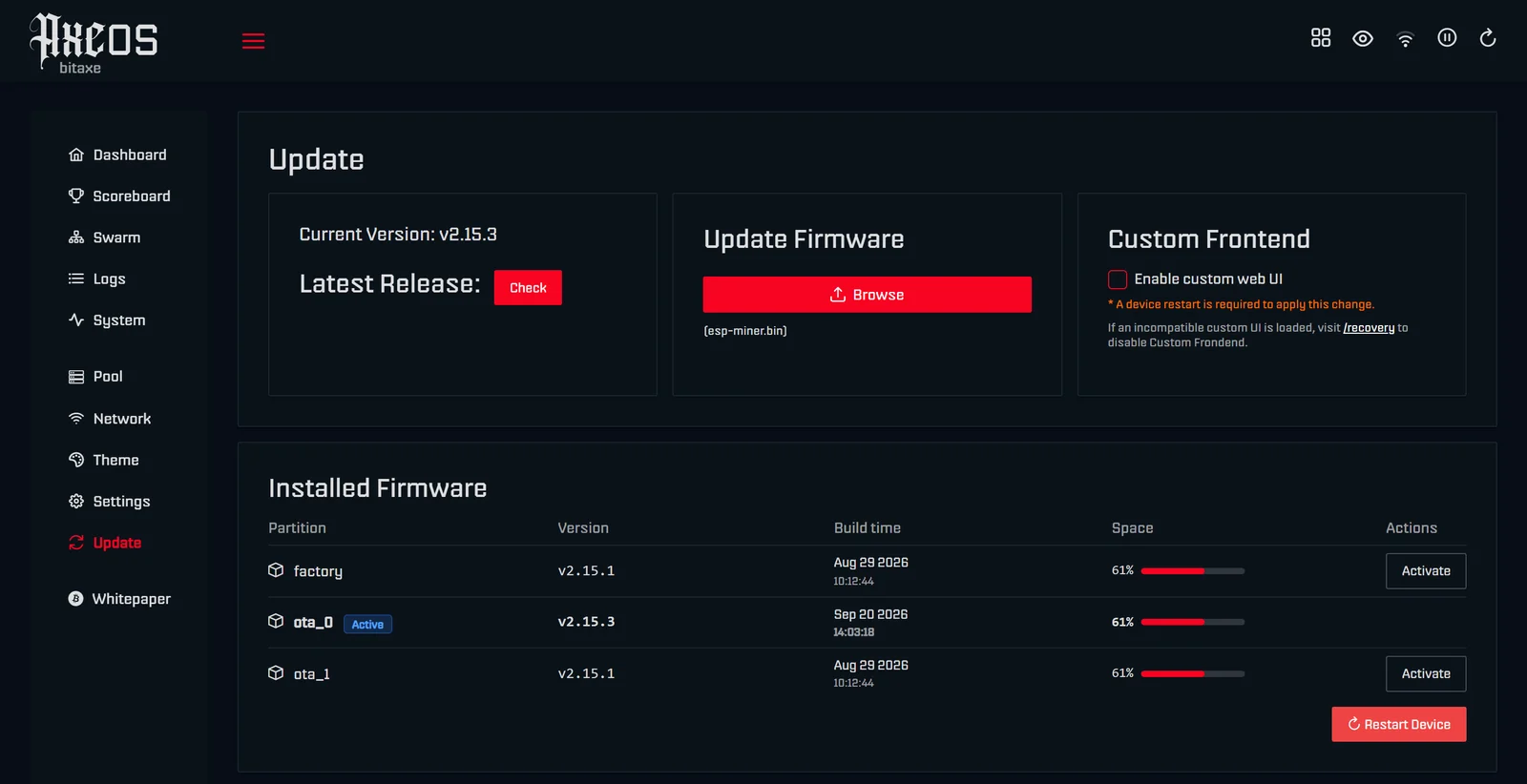
- Die vorige Version bleibt abrufbar. Die Update-Seite listet unter „Installed Firmware“ alle Speicherplätze mit ihrer Version. Ein Klick auf „Activate“ startet den Miner mit einer früher installierten Version neu.
- Eigene Oberflächen bleiben möglich. Dafür gibt es auf der Update-Seite die Karte „Custom Frontend“ mit dem Schalter „Enable custom web UI“. Erst wenn er aktiv ist, erscheint das Feld für eine eigene
www.bin. Nach jedem Firmware-Update und jedem Wechsel per „Activate“ schaltet AxeOS die eigene Oberfläche automatisch ab, damit niemand mit einer unpassenden Oberfläche festsitzt. - Es gibt eine Notfallseite. Unter
http://IP-DES-MINERS/recoverylässt sich eine eigene Oberfläche abschalten („Disable Custom Web UI“) oder einewww.binhochladen, auch wenn das Dashboard nicht mehr lädt.
Die Nerd-Firmware geht diesen Schritt bisher nicht. Ihre Releases enthalten weiterhin je Modell eine Firmware-Datei und eine gemeinsame www.bin. Für Nerdaxe, NerdQaxe, NerdQX und NerdOctaxe gilt also der Weg mit zwei Dateien, den wir weiter unten beschreiben. Dafür kann die Nerd-Firmware sich selbst von GitHub aktualisieren.
Wann sich ein Update lohnt
Ein Miner, der stabil läuft, braucht kein Update, nur weil es eines gibt. Lohnend ist es, wenn die Release Notes etwas enthalten, das dich betrifft. Die wichtigsten Neuerungen der letzten Versionen für den Bitaxe:
| Version | Datum | Was sie bringt |
|---|---|---|
| 2.14.0 | 04.06.2026 | Stratum V2, Mining pausieren und fortsetzen per Knopf und API, anpassbares Dashboard, Log-Download |
| 2.14.1 | 19.06.2026 | Unterstützung der Platinenrevision Gamma 603, Bearbeiten von Geräten im Swarm repariert, Aufwärmtemperatur des Selbsttests einstellbar |
| 2.14.2 | 08.07.2026 | Behebt einen Absturz durch gleichzeitigen Speicherzugriff, Frequenz fällt beim Selbsttest auf den Standard zurück |
| 2.15.0 | 21.08.2026 | Weboberfläche eingebaut, Dashboard über den Gerätenamen erreichbar (mDNS), Liste der installierten Firmware mit Zurückschalten, mehrzeilige Diagramme, bessere Anzeige von Unterspannung, Bluetooth LE, weitere Pools in der Auswahl, Verbesserungen an Stratum V2 |
| 2.15.1 | 29.08.2026 | Behebt Verbindungsprobleme mit Routern im gemischten WPA2/WPA3-Modus, korrigiert IP-Adressen in der Swarm-Ansicht |
| 2.15.2 | 18.09.2026, Vorabversion | Treiber für die Chips BM1372 und BM1373, Unterstützung der Boards Naja Duo und Gamma Hex, verhindert Verbindungsstürme bei langsamen Clients |
| 2.15.3 | 20.09.2026 | Korrigiert die Warnung bei niedriger Frequenz, sie richtet sich jetzt nach den Voreinstellungen des Geräts |
Konkrete Gründe für ein Update sind also: Du willst Stratum V2 einrichten (ab 2.14.0), deinen Miner per Hausautomation pausieren (ab 2.14.0), du hast einen Gamma 603 (ab 2.14.1), dein Router läuft im gemischten WPA2/WPA3-Modus und der Miner verliert das WLAN (behoben in 2.15.1), oder du willst das Dashboard über den Namen des Miners öffnen statt über die IP (ab 2.15.0). Läuft dein Miner noch auf einer Version vor 2.14, lohnt sich das Update in jedem Fall, weil seitdem viele Stabilitätskorrekturen erschienen sind.
Vorbereitung: drei Minuten, die Ärger sparen
- Werte notieren. Hashrate im Stundenmittel, ASIC-Temperatur, Frequenz und Spannung abschreiben oder einen Screenshot vom Dashboard machen. So erkennst du nach dem Update, ob sich etwas verändert hat.
- Pool-Daten notieren. Host, Port, Bitcoin-Adresse und Passwort bleiben beim normalen Update erhalten. Bei einer Werks-Installation werden sie gelöscht, dann brauchst du sie. Die Werte für unseren Pool baut dir der Pool-Konfigurator jederzeit neu.
- Übertaktung zurücknehmen. Hast du Frequenz oder Spannung erhöht, stelle vor dem Update die Werkswerte ein (Gamma: 525 MHz und 1150 mV). Neue Versionen ändern gelegentlich die Stufen, auf Werkswerten startet der Miner sicher.
- Stabile Stromversorgung. Das Update schreibt in den Flash-Speicher. Ein wackeliger Stecker oder ein Netzteil an der Grenze ist genau jetzt ungünstig. Welche Werte dein Modell braucht, steht in Netzteil für Bitaxe.
- Eine Änderung nach der anderen. Während des Updates nichts anderes umstellen, weder Pool noch Takt. Wenn danach etwas nicht stimmt, weißt du dann, woran es liegt.
Weg 1: mit flasher.bitaxe.de (empfohlen)
flasher.bitaxe.de ist unser Web-Flasher und der einfachste Weg für jedes Gerät, das wir führen. Er lädt die Firmware aus den offiziellen Releases auf GitHub, zeigt nur die Dateien an, die zu deinem Gerät passen, und schreibt sie über USB-C in den Miner. Du brauchst weder Python noch die Kommandozeile und musst keine Datei suchen. Weil er über die Web-Serial-Schnittstelle des Browsers arbeitet, funktioniert er in Chrome, Edge und Opera am Desktop. Firefox, Safari und Browser auf dem Handy unterstützen diese Schnittstelle nicht; dort nimmst du Weg 2.
Schritt für Schritt
- Kabel anschließen. Den Miner per USB-C-Datenkabel direkt mit dem Rechner verbinden, ohne USB-Hub. Ein reines Ladekabel überträgt keine Daten. Der Miner darf dabei am eigenen Netzteil weiterlaufen.
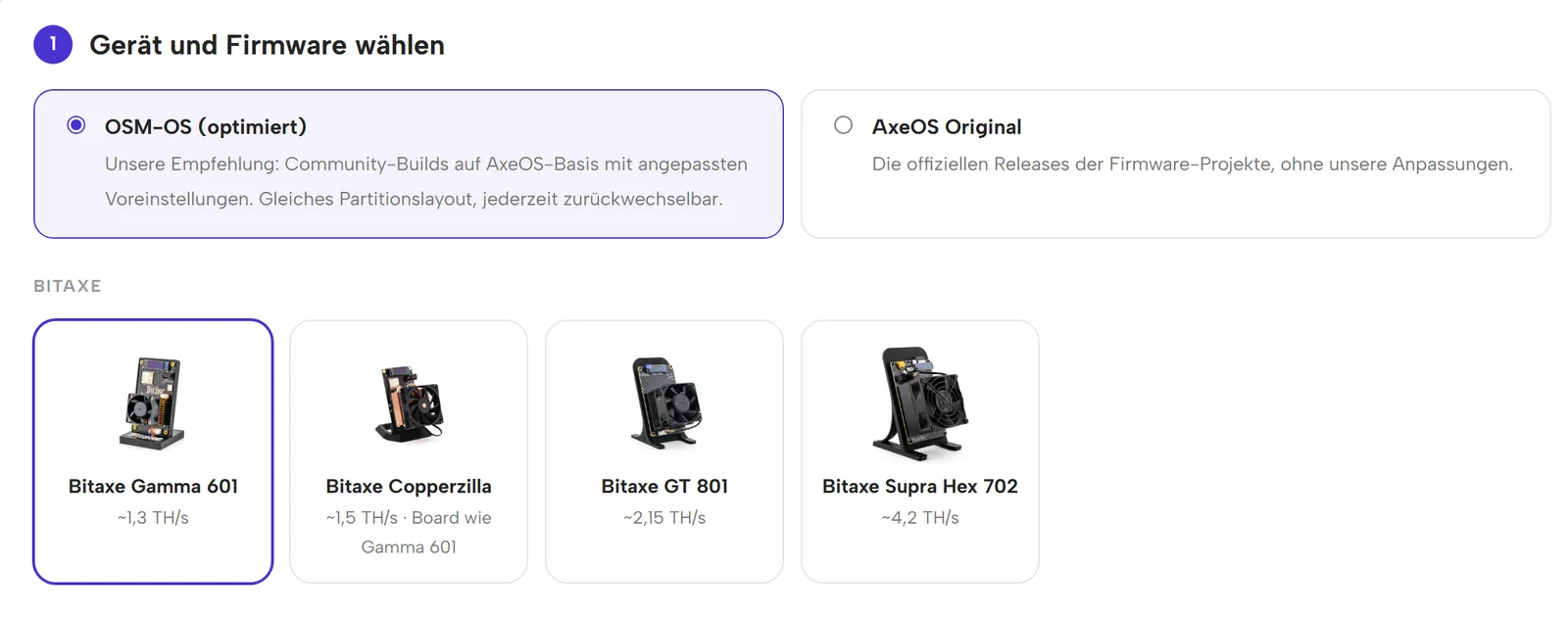
- Firmware-Variante wählen. Vorausgewählt ist OSM-OS (optimiert): Community-Builds auf AxeOS-Basis mit angepassten Voreinstellungen und identischem Speicherlayout. Wer die unveränderten offiziellen Releases will, wählt AxeOS Original. Zwischen beiden kannst du jederzeit wechseln.
- Gerät wählen. Auf die Kachel deines Miners klicken, zum Beispiel Bitaxe Gamma 601. Darunter erscheint die Versionsauswahl, vorausgewählt ist die neueste stabile Version. Vorabversionen blendest du bei Bedarf über „Beta-/RC-Versionen anzeigen“ ein.
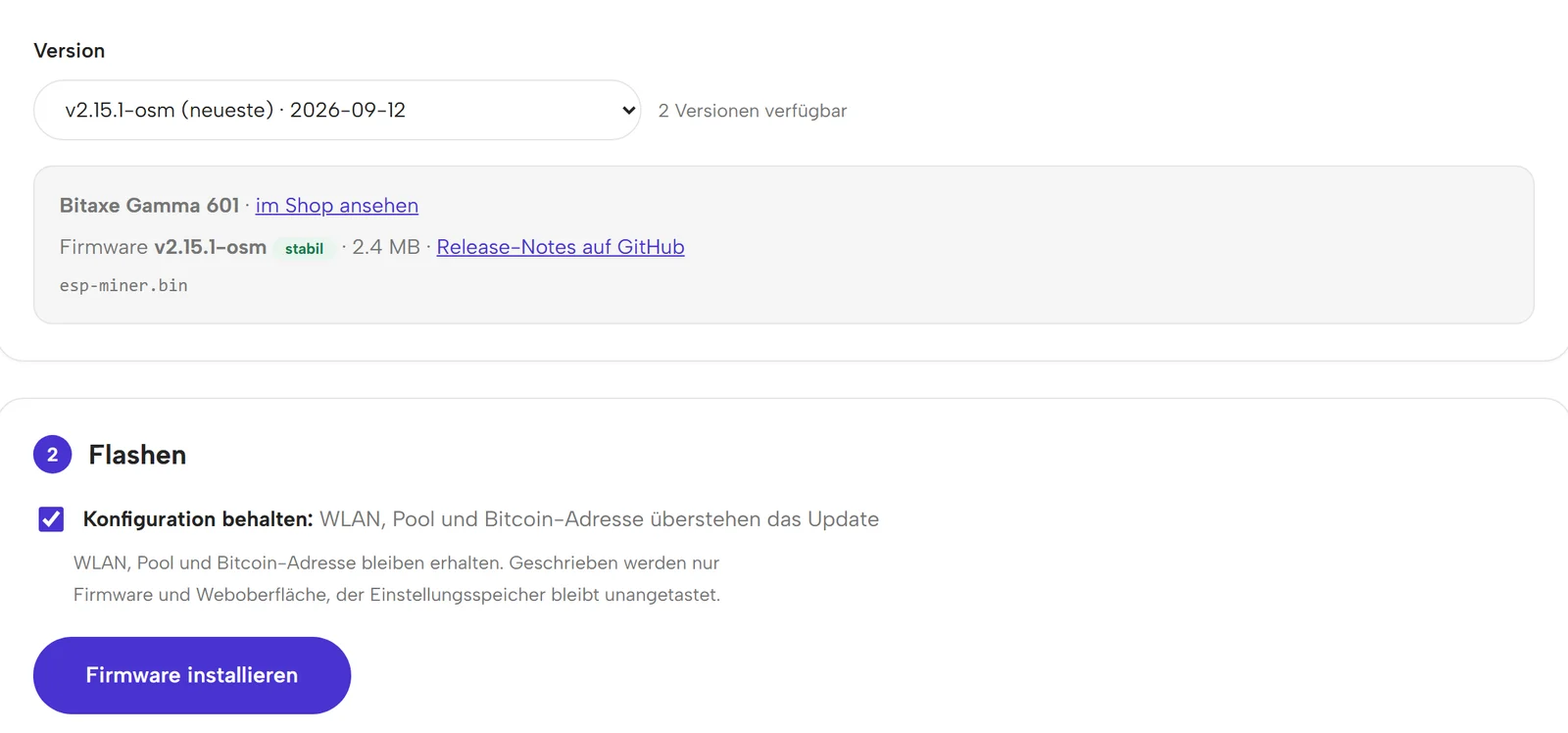
- „Konfiguration behalten“ angehakt lassen. Sobald ein Gerät gewählt ist, setzt der Flasher dieses Häkchen von selbst. Damit schreibt er nur Firmware und, wo es sie gibt, die Weboberfläche. Der Einstellungsspeicher mit WLAN, Pool, Bitcoin-Adresse und Takt bleibt unberührt.
- „Firmware installieren“ klicken. Der Browser fragt nach dem seriellen Port. Je nach Board heißt er „USB JTAG/serial“, „CP210x“ oder „CH340“. Auswählen und bestätigen.
- Warten. Der Flasher lädt die Datei, schreibt sie und zeigt den Fortschritt. Danach startet der Miner neu und ist nach etwa 30 Sekunden wieder im Netz, in der Regel unter derselben IP-Adresse. Mit behaltener Konfiguration rechnet er sofort weiter.
Update oder Werks-Installation
Der Flasher kennt zwei Arten zu schreiben. Mit dem Häkchen macht er ein Update: Er schreibt die Firmware an ihre Stelle im Speicher, bei Releases mit separater Oberfläche auch die www.bin, und lässt den Bereich mit deinen Einstellungen in Ruhe. Ohne Häkchen macht er eine Werks-Installation: Er löscht den Speicher und schreibt das komplette Werks-Image, danach ist der Miner im Auslieferungszustand. Er öffnet dann ein eigenes WLAN (etwa Bitaxe_XXXX), über das du WLAN, Pool und Adresse neu einträgst, so wie in der Einrichtungsanleitung beschrieben.
Eine Werks-Installation brauchst du nur in wenigen Fällen: wenn der Miner nach einem Update nicht mehr startet, wenn du ihn weitergeben und alle Daten löschen willst, oder wenn versehentlich eine falsche Firmware geschrieben wurde. Für ein normales Update ist sie unnötig. Bei der Gaia und im Kanal AxeOS Original gibt es für manche Geräte noch kein Update-Paket; dann zeigt der Flasher das an und bietet nur die Werks-Installation.
Gamma 602, 603 und andere Revisionen
Beim Bitaxe ist esp-miner.bin für alle Boards dieselbe Datei. Welche Platinenrevision du hast, steht im Einstellungsspeicher des Geräts, nicht in der Firmware. Für ein Update mit „Konfiguration behalten“ wählst du deshalb bei jedem Gamma, ob 601, 602 oder 603, die Kachel Bitaxe Gamma 601; die Revision bleibt dabei erhalten. Anders bei der Werks-Installation: Sie schreibt die Revision des Images neu. Für einen Gamma 602 nimmst du dafür unter „Anderes Board? Manuelle Firmware-Auswahl“ die Datei mit factory-602 im Namen. Für den Gamma 603 enthalten die Releases bisher kein eigenes Werks-Image; ihn aktualisierst du immer mit „Konfiguration behalten“.
Wenn der Flasher kein Gerät findet
- Anderes Kabel probieren. Viele USB-C-Kabel, die Handys laden, übertragen keine Daten.
- Direkt am Rechner anstecken, nicht an Hub, Dockingstation oder Monitor.
- Unter Windows fehlt gelegentlich der Treiber für die serielle Brücke, je nach Board CP210x oder CH340. Treiber installieren, Browser neu starten.
- Nur ein Programm darf den Port gleichzeitig nutzen. Ein offenes Terminalprogramm oder ein zweiter Browser-Tab mit einem Flasher blockiert ihn.
- Erscheint gar kein Port: Miner vom Strom nehmen, die BOOT-Taste auf der Platine gedrückt halten und erst dann den Strom wieder anschließen. Der ESP32 startet so im Download-Modus und wird vom Browser gefunden. Zeigt das Display stattdessen „BITAXE SELF-TEST“, war die Taste erst nach dem Einschalten gedrückt; Strom trennen und noch einmal versuchen.
Weg 2: Update im Dashboard, ohne Kabel
Das Update im Dashboard funktioniert in jedem Browser, auch am Handy, und braucht kein USB-Kabel. Voraussetzung ist, dass du die Weboberfläche des Miners erreichst. Der Ablauf unterscheidet sich zwischen Bitaxe und Nerd-Reihe.
Bitaxe ab AxeOS 2.15: nur esp-miner.bin
- Die Weboberfläche über die IP-Adresse des Miners öffnen und im Menü links Update aufrufen.
- Bei „Latest Release“ auf Check klicken. AxeOS weist darauf hin, dass es dafür github.com kontaktiert; mit „Continue“ bestätigen. Angezeigt werden die neueste Version, ein Link zu ihren Release Notes und ein Download-Link für
esp-miner.bin. - Die Datei herunterladen. Wer OSM-OS nutzt, lädt stattdessen
esp-miner.binaus dem aktuellen Release von OSM-OS für Bitaxe; der Dateiname ist derselbe. - In der Karte Update Firmware auf „Browse“ klicken und die Datei wählen. Der Upload startet sofort. AxeOS zeigt „Uploading“ mit Prozentwert, danach „Applying update“ und den Hinweis, den Strom nicht zu trennen.
- Etwa eine Minute warten, bis der Miner neu gestartet ist, dann die Seite im Browser neu laden. Das verlangen auch die Release Notes, weil sonst noch die alte Oberfläche aus dem Browser-Speicher angezeigt werden kann. Die neue Versionsnummer steht danach bei „Current Version“.
Die Karte „Custom Frontend“ rechts daneben brauchst du für ein normales Update nicht. Sie ist nur für angepasste Oberflächen gedacht.
Bitaxe mit AxeOS bis 2.14
Läuft dein Bitaxe noch auf 2.14 oder älter, lädst du trotzdem nur die esp-miner.bin der aktuellen Version hoch, im Feld für die Firmware. Die neue Firmware bringt ihre Oberfläche mit und startet mit ihr, egal was vorher im Speicherbereich für die Oberfläche lag. Nach dem Neustart die Seite neu laden. Die alte Regel „www.bin und esp-miner.bin hochladen“ gilt nur noch, wenn du zwischen zwei Versionen bis 2.14 wechselst, etwa beim Zurückgehen auf eine ältere Version.
Nerdaxe, NerdQaxe, NerdQX und NerdOctaxe
Die Nerd-Firmware kann sich selbst aktualisieren. Unter Einstellungen (die Oberfläche lässt sich dort auch auf Deutsch umstellen) gibt es die Karte „Release & Update“:
- Bei „Release auswählen“ die gewünschte Version wählen, vorausgewählt ist die neueste. Vorabversionen erscheinen nur mit „Vorabversionen anzeigen“.
- Bei Bedarf die Release Notes über den Changelog-Schalter einblenden.
- „Einstellungen beibehalten“ angehakt lassen. Ohne dieses Häkchen setzt das Update die Konfiguration auf Werkseinstellungen zurück.
- Auf „Von GitHub installieren“ klicken. Der Miner lädt Firmware und Weboberfläche selbst herunter, schreibt beides und startet neu. Hast du unter „Sicherheit“ eine Zwei-Faktor-Absicherung aktiviert, fragt er vorher nach dem sechsstelligen Code.
Das Update von Hand ist seit Version 1.1.0 absichtlich versteckt, weil der Weg mit zwei Dateien oft nur zur Hälfte ausgeführt wurde. Die Karte „Legacy-Update“ erscheint erst, wenn du in den Einstellungen bei „Mining-Einstellungen“ auf das kaum sichtbare Warndreieck klickst (Tooltip „Danger Zone“). Sie enthält „Manuelles Firmware-Update“ und „Manuelles WWW-Update“. Du brauchst zwei Dateien aus demselben Release, deren Namen exakt stimmen müssen: die Firmware deines Modells und www.bin. Ist erst eine der beiden geschrieben, meldet die Oberfläche „Version mismatch“; dann die zweite Datei nachschieben.
Läuft auf deinem Nerd-Gerät OSM-OS, zeigt die Update-Seite zwei Karten: „Release & Update OSM“ für die OSM-OS-Builds und „Release & Update NerdOS (offiziell)“ für die Originale. Der Wechsel zur offiziellen Firmware geht dort per Klick; zurück zu OSM-OS geht es nur mit flasher.bitaxe.de, weil die offizielle Firmware keine Dateien aus anderen Quellen annimmt.
| Gerät | Firmware-Datei im Release | Dazu |
|---|---|---|
| Nerdaxe Gamma | esp-miner-NerdAxeGamma.bin | www.bin |
| NerdQaxe++, Copper Pro, NerdQaxe++ Hydro | esp-miner-NerdQAxe++.bin | www.bin |
| NerdQX | esp-miner-NerdQX.bin | www.bin |
| NerdOctaxe, NerdOctaxe Hydro | esp-miner-NerdOCTAXE-Gamma.bin | www.bin |
| Nerdaxe Gaia | esp-miner-NerdAxeGaia.bin aus OSM-OS für die Gaia | www.bin |
Wichtig ist, dass Firmware und www.bin aus demselben Release stammen und die Firmware-Datei genau zu deinem Modell passt. Die Datei eines anderen Modells steuert Display, Lüfter und Spannungsregler falsch an. Die Einrichtung der Nerd-Geräte von Grund auf beschreiben unsere Anleitungen für den Nerdaxe und den NerdQaxe++.
Zurück auf eine ältere Version
Manchmal läuft eine neue Version bei dir schlechter, oder ein Pool verhält sich mit ihr anders. Dann gehst du zurück. Dafür gibt es drei Wege.
- Per Klick im Dashboard (Bitaxe ab 2.15). Auf der Update-Seite zeigt die Tabelle „Installed Firmware“ die Speicherplätze
factory,ota_0undota_1mit Version und Build-Datum. Ein Update im Dashboard schreibt immer in einen gerade nicht aktiven Speicherplatz, die vorige Version bleibt also erhalten. Neben ihr steht „Activate“; ein Klick startet den Miner mit dieser Version neu. Einstellungen bleiben erhalten. - Mit flasher.bitaxe.de. Nach der Gerätewahl in der Versionsauswahl eine ältere Version wählen, „Konfiguration behalten“ angehakt lassen, installieren. Das funktioniert für jede Version, die noch in den Releases liegt.
- Mit einer Datei im Dashboard. Die
esp-miner.binder gewünschten Version aus den Releases laden und hochladen wie bei einem Update.
Eine Besonderheit gibt es beim Schritt von 2.15 zurück auf 2.14 oder älter. Die älteren Versionen haben ihre Oberfläche nicht eingebaut, sondern lesen sie aus dem separaten Speicherbereich. Dort liegt noch, was zuletzt vor 2.15 installiert war. Passt diese Oberfläche nicht zur älteren Firmware, zeigt das Dashboard Fehler oder leere Felder. Dann lädst du die www.bin aus dem Release der älteren Version zusätzlich hoch, über die Update-Seite der alten Version oder über /recovery. Der Flasher macht das mit „Konfiguration behalten“ automatisch, weil er bei Releases bis 2.14 beide Dateien schreibt.
Nach dem Update: drei Werte prüfen
Lass den Miner eine Stunde laufen und vergleiche dann mit deinen Notizen. Die Hashrate im Stundenmittel sollte innerhalb von etwa zehn Prozent des vorherigen Werts liegen, die ASIC-Temperatur unter 65 °C, und der Wert „Error“ neben der Hashrate sollte niedrig bleiben. AxeOS beschreibt ihn selbst als Anteil fehlerhafter Hashes, den der ASIC meldet: Ein paar Fehler alle paar Sekunden sind normal, ein deutlich höherer Wert als vor dem Update deutet auf zu hohen Takt, zu wenig Spannung oder ein schwaches Netzteil. Stimmen diese drei Werte, ist das Update erledigt. Was die Anzeigen im Einzelnen bedeuten, erklärt AxeOS erklärt, und warum der Hashrate Error schwankt, steht in Hashrate Error beim Bitaxe.
Zeigt das Dashboard nach dem Update neue Diagramme, eine andere Liste von Frequenzstufen oder neue Warnungen, ist das kein Fehler. Neue Versionen ändern gelegentlich Voreinstellungen oder weisen deutlicher auf Unterspannung und niedrige Frequenz hin. Vergleiche mit deinen Notizen, nicht mit der Erinnerung. Übertaktete Werte setzt du erst wieder, wenn der Miner auf Werkswerten stabil läuft, und dann schrittweise nach unserem Overclocking-Guide.
Wenn der Miner nach dem Update nicht antwortet
- Dashboard nicht erreichbar: Zwei Minuten warten, dann die Seite neu laden. Zeigt das Display eine andere IP-Adresse, hat der Router eine neue vergeben; die neue nehmen. Ab 2.15 kannst du das Dashboard auch über den Namen des Miners öffnen, etwa
http://bitaxe.local, wenn sein Hostname „bitaxe“ lautet. - Dashboard lädt, sieht aber alt oder kaputt aus: Zuerst die Seite neu laden, damit der Browser keine alte Oberfläche aus seinem Speicher zeigt. Hilft das nicht, bei AxeOS ab 2.15 die Notfallseite
http://IP-DES-MINERS/recoveryöffnen, „Disable Custom Web UI“ und danach „Restart“ wählen. Bei Versionen bis 2.14 fehlt die passendewww.bin; auf der Notfallseite hochladen oder mit dem Flasher nachschieben. - Miner startet immer wieder neu: Meist passen übertaktete Werte nicht zur neuen Version, oder das Netzteil bricht unter Last ein. Zuerst mit flasher.bitaxe.de die Firmware erneut schreiben. Hilft das nicht, eine Werks-Installation ohne „Konfiguration behalten“ und danach WLAN, Pool und Adresse neu eintragen.
- Das Update bricht ab: Datei prüfen: richtiges Modell, vollständig heruntergeladen, nicht umbenannt. Dann erneut versuchen. Mit dem Flasher stellt sich die Frage nach der richtigen Datei nicht, und er prüft vor dem Schreiben, ob die Datei eine gültige Firmware ist und in ihren Speicherbereich passt.
- Das WLAN verbindet nicht mehr: Läuft dein Router im gemischten WPA2/WPA3-Modus, auf mindestens 2.15.1 aktualisieren, per Kabel mit dem Flasher. Ansonsten hilft Bitaxe mined nicht trotz WLAN weiter.
- Hashrate niedriger als vorher: Werkswerte setzen, eine Stunde messen, erst dann wieder übertakten. Bleibt sie niedrig, Temperatur und Netzteil prüfen. Liegt es eindeutig an der neuen Version, per „Activate“ zurück auf die vorige.
Bleibt ein Problem, führt dich die Miner-Diagnose Schritt für Schritt durch die übrigen Fälle.
Meldung „versions do not match“ nach dem Update
Direkt nach dem Update auf 2.15 erscheint oben im Dashboard manchmal diese Warnung:
Firmware (v2.15.1) and AxeOS (unified) versions do not match. Please make sure to update both www.bin and esp-miner.bin.
Die Firmware ist trotzdem richtig installiert. Die Warnung kommt aus der alten Oberfläche bis 2.14: Sie vergleicht die Versionsnummer der Firmware mit der Versionsnummer der Oberfläche. Seit 2.15 steckt die Oberfläche in der Firmware und meldet sich als „unified“, deshalb passen die beiden Angaben für die alte Oberfläche nie zusammen. Die neue Oberfläche kennt diese Prüfung nicht mehr. Siehst du die Meldung, läuft in deinem Browser also noch die alte Seite, meist weil der Tab vom Hochladen noch offen ist.
- Seite neu laden. Hilft das nicht, ohne Browser-Speicher neu laden (Strg+Umschalt+R, am Mac Cmd+Umschalt+R) oder die IP des Miners in einem privaten Fenster öffnen. Danach steht unter „Current Version“ die neue Nummer und die Warnung ist weg.
- Keine www.bin hochladen. Der Rat in der Meldung stammt aus der Zeit vor 2.15. Die aktuellen Releases enthalten gar keine
www.binmehr. - Steht statt „unified“ eine Versionsnummer in der Klammer, etwa „AxeOS (v2.14.0)“, ist eine eigene Oberfläche aktiv. Dann auf der Update-Seite „Enable custom web UI“ ausschalten oder auf der Notfallseite
http://IP-DES-MINERS/recovery„Disable Custom Web UI“ wählen und neu starten. - Läuft eine Firmware bis 2.14, etwa nach dem Zurückgehen auf eine ältere Version, und die Meldung nennt zwei verschiedene Nummern, dann fehlt wirklich die passende
www.bin. Sie muss aus demselben Release stammen wie die Firmware; mit flasher.bitaxe.de kommt beides in einem Durchgang auf den Miner.
Sicher updaten: nur aus bekannten Quellen
Die Firmware steuert Spannung und Takt des Chips und kennt deine Bitcoin-Adresse. Spiele deshalb nur Dateien aus den offiziellen Releases ein: bitaxeorg für den Bitaxe, shufps für die Nerd-Reihe, und die OSM-OS-Builds, die flasher.bitaxe.de anbietet. Eine .bin-Datei aus einem Forum oder einem Chat kann alles enthalten, bis zu einer fremden Adresse, an die im Fall eines Blockfunds die Belohnung geht. Der Flasher lädt ausschließlich Dateien aus den Releases dieser Repositories, reicht sie unverändert durch und prüft vor dem Schreiben Kopf und Größe. AxeOS selbst beantwortet Anfragen an Dashboard und API nur aus privaten Netzbereichen; ein Update aus dem Internet ist nicht möglich, solange du den Miner nicht selbst per Portfreigabe nach außen öffnest. Das solltest du auch nicht tun.
Checkliste
- Aktuelle Version auf der Update-Seite ablesen und mit der Tabelle oben vergleichen.
- In den Release Notes prüfen, ob die neue Version etwas bringt, das du brauchst.
- Werte und Pool-Daten notieren, Übertaktung zurücknehmen.
- Mit flasher.bitaxe.de flashen und „Konfiguration behalten“ angehakt lassen. Oder im Dashboard: beim Bitaxe ab 2.15 nur
esp-miner.bin, bei der Nerd-Reihe „Von GitHub installieren“ oder Firmware undwww.binaus demselben Release. - Während des Schreibens den Strom nicht trennen, danach die Seite neu laden.
- Nach einer Stunde Hashrate, Temperatur und Hashrate Error vergleichen.
- Erst danach übertaktete Werte schrittweise wieder setzen.
Welche AxeOS-Version ist aktuell?
Brauche ich beim Bitaxe noch die www.bin?
Bleiben meine Einstellungen beim Update erhalten?
Was ist der Unterschied zwischen OSM-OS und AxeOS Original?
Welchen Browser brauche ich für flasher.bitaxe.de?
Welche Kachel wähle ich für einen Gamma 602 oder 603?
Wie komme ich zurück auf die vorige Version?
Wie lange dauert ein Firmware-Update?
Was ist die Seite /recovery?
Wie aktualisiere ich einen NerdQaxe++?
Der Flasher findet meinen Miner nicht. Was tun?
Wie oft sollte ich updaten?
Passende Produkte


Weiterlesen
Nerdaxe Gaia: Was der BM1373-Miner kann, welche Firmware passt und für wen er sich lohnt
Ein einzelner BM1373 im vertrauten Nerdaxe-Format: Werkseinstellungen aus dem Quellcode, Hashrate und Verbrauch mit allen belegten Werten, 12-Volt-Netzteil, OSM-OS aus dem Flasher, Einrichtung, Übertakten bis zur Stromgrenze, Blockchance und Stromkosten, dazu der Vergleich mit Nerdaxe Gamma, Bitaxe GT und NerdQaxe++.
Guides & WissenStratum V2 am Bitaxe einrichten: verschlüsselt solo minen in fünf Feldern
Seit AxeOS 2.14 spricht jeder Bitaxe Stratum V2, seit September 2026 auch der Bitaxe Pool. Diese Anleitung geht Feld für Feld durch, was du in AxeOS einträgst, wie du Fallback und Prüfung richtig aufsetzt und woran es hakt, wenn keine Shares ankommen. Für Bitaxe, NerdQaxe und große ASICs.
Guides & WissenNerdQaxe++ im Test: 4,8 TH/s aus vier BM1370 und für wen sich der Umstieg vom Bitaxe lohnt
Vier BM1370 auf einem Board, ab Werk 4,9 TH/s erwartet, rund 76 W, zwei Lüfter und NerdOS im Browser: Wir ordnen den NerdQaxe++ ein. Werkswerte aus der Firmware, Revisionen, Lautstärke, Stromkosten, Blockchance, Einrichtung in NerdOS und der Vergleich mit Bitaxe Gamma, GT und 702, Copper Pro, Hydro, NerdQX und NerdOctaxe.