
Bitaxe im WLAN, mined aber nicht: keine Shares oder Hashrate 0 beheben
03. März 2026 · 18 Min. Lesezeit · Aktualisiert am 26. September 2026

Der Bitaxe hängt im WLAN, AxeOS öffnet sich unter http://bitaxe.local oder über die IP-Adresse, aber die Hashrate steht bei 0 oder der Zähler bei Shares bewegt sich nicht. Das Gerät lebt also, nur kommt zwischen Miner und Pool keine Arbeit zustande. In den allermeisten Fällen ist das ein Eingabefehler auf der Seite Pool, seltener sperrt der Router oder ein DNS-Filter die Verbindung, und nur selten ist die Hardware schuld. Dieser Artikel geht die Ursachen in dieser Reihenfolge durch, mit den wörtlichen Meldungen aus AxeOS 2.15.3 und NerdOS 1.1.0.1, und zeigt dir, welche Zeile im Log den Fehler verrät.
stratum.bitaxe.de (ohne stratum+tcp://, ohne Port), Stratum Port 3333, Stratum Protocol „Stratum V1“, bei User deine eigene Bitcoin-Adresse, Password x. Dann Save und Restart. Hilft das nicht, nennt die Seite Logs den Grund. Schneller geht es mit der Miner-Diagnose, die richtigen Werte für jeden Pool liefert der Pool-Konfigurator. Erst das Symptom einordnen
Bevor du etwas änderst, schau dir das Dashboard genau an. Seit AxeOS 2.14 verhält sich ein Bitaxe ohne erreichbaren Pool anders als früher, und die Hinweise oben im Dashboard sagen oft schon, wo es hakt. Die Tabelle ordnet die typischen Bilder den Ursachen zu:
| Was du siehst | Was dahintersteckt | Weiter bei |
|---|---|---|
| Hashrate genau 0, Lüfter bei 30 %, oben kein Hinweis | AxeOS erreicht keinen Pool und hat den Chip abgeschaltet | Ursache 1, 3, 4 und 6 |
| „Using fallback pool - Share stats reset. Check Pool Settings and / or reboot Device.“ | Der primäre Pool ist dreimal gescheitert, der Miner rechnet auf dem Fallback | Ursache 1 und 2 |
| „Mining is paused“ | Oben rechts wurde „Pause Mining“ gedrückt | Ursache 9 |
| Hashrate normal, aber die Shares steigen nicht oder landen bei „rejected“ | Der Pool bekommt die Arbeit, nimmt sie aber nicht an | Abgelehnte Shares, Ursache 2 |
| Alles läuft, aber gelbe Warnung auf der Seite Pool oder „You don't have a share in the mining reward“ | Du minest auf eine fremde Adresse, oder der Pool zahlt nicht an dich | Ursache 2 |
| „Device has overheated - See settings“ | Der Überhitzungsschutz hat das Mining gestoppt | Ursache 8 |
| „Danger: Low Voltage“ oder „Power Fault Detected. Check your Power Supply.“ | Das Netzteil liefert zu wenig Spannung | Ursache 7 |
| Das Display zeigt „ASIC STATUS:“ mit einer Fehlermeldung | Der Chip wurde beim Start nicht erkannt | Ursache 9 |
Was AxeOS macht, wenn kein Pool antwortet
Zum Verständnis vorweg: AxeOS startet das Mining erst, wenn das WLAN steht, und der Chip rechnet nur an Aufträgen, die vom Pool kommen. Kommt keine Verbindung zum Pool zustande, läuft seit Version 2.14 diese Kette ab:
- AxeOS versucht, den primären Pool zu erreichen. Nach drei Fehlversuchen gibt es diesen Pool auf.
- Ist ein Fallback eingetragen, wechselt AxeOS dorthin. Im Dashboard erscheint „Using fallback pool - Share stats reset. Check Pool Settings and / or reboot Device.“, die Zähler für Shares beginnen bei 0. Etwa jede Minute prüft AxeOS, ob der primäre Pool wieder antwortet, und kehrt dann von selbst zurück.
- Scheitert auch der Fallback oder ist keiner eingetragen, schaltet AxeOS den Chip ab, um Strom zu sparen. Die Hashrate fällt auf genau 0, der Lüfter läuft mit 30 %, und alle 30 Sekunden versucht AxeOS erneut, einen der Pools zu erreichen. Sobald einer antwortet, geht es ohne Neustart weiter.
Für diese Pause gibt es oben im Dashboard keinen eigenen Hinweis. Du erkennst sie an der Kombination aus Hashrate 0, Lüfter bei 30 % und einer bestimmten Zeile im Log (nächster Abschnitt). Das ist kein Defekt, sondern Absicht: Ohne Pool wäre jede Rechenarbeit verschwendeter Strom. Hashrate 0 heißt bei einem Bitaxe deshalb zuerst „kein Pool“ und erst ganz am Ende „Chip kaputt“. Bei den Nerd-Geräten mit NerdOS läuft das anders, dazu mehr im Abschnitt zu NerdOS.
Die Logs lesen: welche Zeile was bedeutet
Die Seite Logs im Menü zeigt unter „Realtime Logs“ live, was die Firmware tut. Vor jeder Meldung stehen ein Buchstabe für die Art (I für Info, W für Warnung, E für Fehler), eine Zeitangabe und der Programmteil, etwa stratum_v1_task. Fehler erscheinen rot, Warnungen gelb. Ins Feld „Case-sensitive filter“ tippst du stratum oder pool, dann bleiben nur die Zeilen zur Pool-Verbindung übrig; Groß- und Kleinschreibung zählt. „Download Logs“ speichert alles als Datei, etwa für den Support. Seit AxeOS 2.14 überstehen die Logs einen Neustart, solange der Strom nicht unterbrochen wird.
| Zeile im Log | Bedeutung | Was du tust |
|---|---|---|
Opening connection to pool: stratum.bitaxe.de:3333 | AxeOS baut die Verbindung zum Pool auf. Host und Port stehen so da, wie sie gespeichert sind. | Auf Tippfehler prüfen. |
DNS resolution failed for stratum.bitaxe.de:3333 (error: …), danach Address resolution failed for stratum.bitaxe.de | Der Name des Pools lässt sich nicht in eine IP-Adresse übersetzen. | Host auf Tippfehler prüfen, dann DNS (Ursache 4). |
Transport unable to connect to stratum.bitaxe.de:3333 (errno …). Attempt: 1 | Der Name ist aufgelöst, aber die Verbindung zum Port kommt nicht zustande. | Port prüfen, dann Router und Firewall (Ursache 3). |
Failed to receive JSON-RPC line, reconnecting... | Die Verbindung stand, aber es kam keine gültige Antwort, oder sie ist abgerissen. | Protokoll und Port prüfen, dann das WLAN (Ursache 5). |
Max V1 retry attempts reached (3), notifying coordinator | Dritter Fehlversuch, AxeOS gibt diesen Pool auf. | Die Zeilen davor nennen den Grund. |
Switching to fallback pool (SV1) | Wechsel auf den Fallback. | Primären Pool reparieren, Adresse im Fallback prüfen. |
All configured pools unreachable, pausing mining to conserve power. | Kein Pool erreichbar, der Chip ist aus. Alle 30 Sekunden folgt ein neuer Versuch. | Ursache 1, 3, 4 und 6. |
Pool recovery: primary pool reachable, resuming mining (SV1) | Der primäre Pool antwortet wieder, das Mining läuft weiter. | Nichts. |
setup message rejected: … | Der Pool hat einen Schritt beim Verbindungsaufbau abgelehnt, meist die Anmeldung; hinter dem Doppelpunkt steht sein Grund. | Feld User prüfen (Ursache 2). |
message result accepted | Ein Share wurde angenommen. So sieht es aus, wenn alles läuft. | Nichts. |
Noise handshake failed, reconnecting... | Stratum V2: Der verschlüsselte Verbindungsaufbau ist gescheitert. | Port 3336 und Authority Key prüfen. |
OVERHEAT! VR: …C ASIC: …C | Der Überhitzungsschutz hat ausgelöst. | Ursache 8. |
ASIC initialization failed - chip chain detection failed | Der Chip wurde beim Start nicht gefunden. | Ursache 9. |
Bei Stratum V2 zeigt AxeOS den Grund zusätzlich auf der Karte Pool im Dashboard: Fährst du mit der Maus über das Symbol neben der URL, steht dort zum Beispiel „SV2: Pool unreachable“, „SV2: Auth required - no key“ oder „SV2: Auth failed - check key“.
Ursache 1: Pool-Daten falsch (Host, Port, Protokoll)
Der häufigste Grund ist banal: ein Zeichen zu viel oder zu wenig. Die Pool-Daten stehen auf der Seite Pool. Seit AxeOS 2.15 gibt es dort bis zu acht Einträge; unter „Active Pool Selection“ legst du fest, welcher als „Primary Pool“ und welcher als „Fallback Pool“ dient. Klapp den Eintrag auf, der als „Primary“ markiert ist, und prüfe jedes Feld:

- Stratum Host: nur der Name, bei unserem Pool
stratum.bitaxe.de. Keinstratum+tcp://davor, kein:3333dahinter, kein Leerzeichen. Fügst du eine komplette Adresse wiestratum+tcp://stratum.bitaxe.de:3333ein, zerlegt AxeOS 2.15 sie selbst in Host und Port. - Stratum Port: genau der Port des Pools, bei uns
3333. Aus alten Anleitungen stammt oft 21496 für Public Pool; auch dort gilt heute 3333. - Stratum Protocol: „Stratum V1“ für Port 3333. „Stratum V2“ gehört nur zu einem V2-Port wie unserem
3336; dazu gehört der Authority Key des Pools, Pflicht ist er, sobald „Require Authentication“ angehakt ist. Passen Protokoll und Port nicht zusammen, kommt keine Verbindung zustande. - User: deine Bitcoin-Adresse, optional mit Punkt und Gerätenamen, etwa
bc1q….gamma. Mehr dazu bei Ursache 2. - Password:
x. Ein gespeichertes Passwort zeigt AxeOS nur verdeckt an. - Connection Security (unter „Show Advanced Options“): „No TLS“, solange dein Pool nicht ausdrücklich einen TLS-Port nennt. Fügst du eine Adresse mit
stratum+tls://oderstratum+ssl://ein, schaltet AxeOS TLS selbst ein; gegen einen normalen Port wie 3333 kommt dann keine Verbindung zustande.
Nach Save meldet AxeOS „You must restart this device after saving for changes to take effect.“ Ohne Restart arbeitet der Miner mit den alten Werten weiter; das wird leicht übersehen. Die Werte der gängigen Pools:
| Pool | Stratum Host | Stratum Port | Stratum Protocol |
|---|---|---|---|
| pool.bitaxe.de (unsere Empfehlung) | stratum.bitaxe.de | 3333 | Stratum V1 |
| pool.bitaxe.de mit Stratum V2 | stratum.bitaxe.de | 3336 | Stratum V2, dazu Authority Key |
| Public Pool | public-pool.io | 3333 (nicht mehr 21496) | Stratum V1 |
| Public Pool auf deinem Umbrel | IP-Adresse des Node oder umbrel.local | 2018 | Stratum V1 |
| Solo CKPool Europa | eusolo.ckpool.org | 3333 | Stratum V1 |
Für Stratum V2 trägst du zusätzlich den Authority Key des Pools ein; wie das geht, steht in Stratum V2 am Bitaxe einrichten. Läuft dein Pool auf dem eigenen Node und steht im Log „Address resolution failed for umbrel.local“, trag die IP-Adresse des Node ein; Details in Bitaxe mit eigenem Node und Public Pool auf Umbrel. Welcher Pool zu dir passt, vergleicht Bitaxe Mining Pool wählen.
Ursache 2: Die Adresse im Feld User
Ein Solo-Pool zahlt einen gefundenen Block an die Adresse, die im Feld User steht. Stimmt dort etwas nicht, gibt es zwei Fälle. Entweder lehnt der Pool die Anmeldung ab; dann nimmt er keine Shares an, und im Log steht „setup message rejected: …“. Oder er akzeptiert eine gültige, aber falsche Adresse; dann läuft alles scheinbar perfekt, nur eben für jemand anderen. Der zweite Fall ist der tückischere.
- Die Adresse immer aus der Wallet kopieren, nie abtippen, und danach die ersten und letzten Zeichen vergleichen.
- Bei Solo-Pools wie unserem gehört eine normale On-Chain-Adresse ins Feld, etwa eine, die mit
bc1beginnt. Pools mit Konto erwarten stattdessen Kontoname und Worker. Was bei den gängigen Pools ins Feld gehört, zeigt der Pool-Konfigurator. - Der Teil hinter dem Punkt ist nur ein Name für dein Gerät. AxeOS trennt am letzten Punkt und zeigt die Adresse fett, den Namen dahinter normal.
Die Werksadresse: gelbe Warnung auf der Seite Pool
Die offizielle Firmware trägt bei einer Werksinstallation die Adresse bc1qnp980s5fpp8l94p5cvttmtdqy8rvrq74qly2yrfmzkdsntqzlc5qkc4rkq ein, im primären Pool (public-pool.io) und im Fallback (solo.ckpool.org). Solange sie in irgendeinem Eintrag steht, zeigt die Seite Pool oben gelb: „Warning: You are using the default factory Bitcoin address. Please change the User field to your own Bitcoin address to receive mining rewards.“ Bleibt die Warnung, nachdem du den primären Pool geändert hast, steht die Werksadresse noch im Fallback. Genau dort landet dein Miner, sobald der primäre Pool falsch eingetragen ist.
OSM-OS: Pool vorbelegt, Adresse nicht deine
Mit OSM-OS, das auf flasher.bitaxe.de vorausgewählt ist, stehen nach einer Installation ohne „Konfiguration behalten“ schon stratum.bitaxe.de mit Port 3333 im primären Pool und solo.ckpool.org im Fallback. Das spart Tipparbeit. Im Feld User steht aber in beiden Einträgen eine voreingestellte Adresse mit der Endung .osm, nicht deine. Die gelbe Warnung erscheint dafür nicht, denn AxeOS kennt nur die Werksadresse der offiziellen Firmware. Der Miner liefert also Shares, das Dashboard sieht einwandfrei aus, und ein gefundener Block ginge an diese Adresse. Trag deshalb in beiden Einträgen deine eigene Adresse ein.
„You don't have a share in the mining reward“
AxeOS entschlüsselt in jedem Auftrag des Pools die Coinbase, also die Transaktion, die im Erfolgsfall die Belohnung verteilt, und vergleicht ihre Empfänger mit der Adresse im Feld User. Auf der Karte Block Header stehen die Empfänger unter „Outputs“, deine Adresse trägt einen Stern. Fehlt sie ganz, erscheint oben „You don't have a share in the mining reward“; liegt dein Anteil unter 95 %, heißt es „Your share of the mining reward is only …%“.
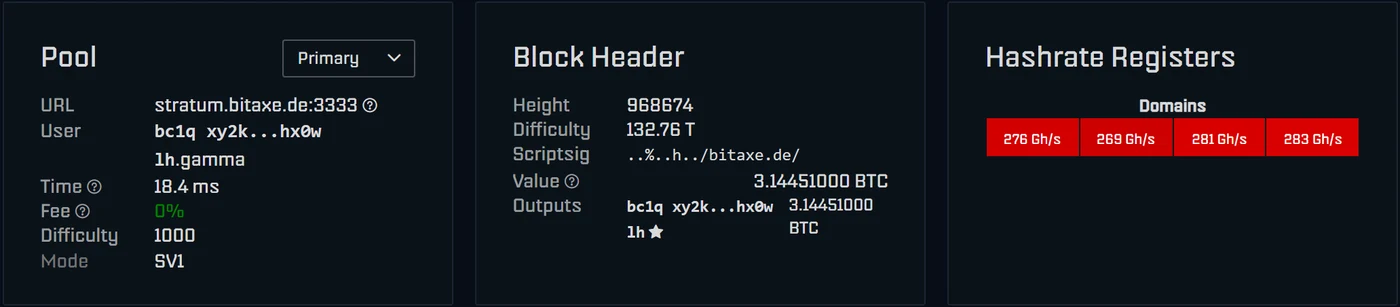
Wie du die Meldung bewertest, hängt vom Pool ab. Bei einem Solo-Pool muss deine Adresse den ganzen Block bekommen; fehlt sie, zahlt dieser Pool nicht an dich, und du solltest ihn wechseln. Geteilte Pools zahlen den Block an ihre eigene Adresse und verteilen später; dort ist die Meldung normal. Bei SOLO Groups auf pool.bitaxe.de teilt die Coinbase den Block nach geleisteter Arbeit unter den Mitgliedern auf, ein Anteil unter 100 % ist dort gewollt.
Einen Tippfehler findet dieser Abgleich übrigens nicht: Der Pool zahlt an die Adresse im Feld User, und genau mit ihr vergleicht AxeOS. Den Vergleich mit deiner Wallet nimmt dir niemand ab. Die Prüfung braucht die Option „Decode Coinbase Tx“ unter „Show Advanced Options“, die ab Werk eingeschaltet ist.
Ursache 3: Router, Firewall und Gastnetz
Das offizielle ESP-Miner-Projekt warnt in seiner Dokumentation ausdrücklich: Manche WLAN-Router blockieren Mining, genannt werden ASUS-Router und einige Modelle von TP-Link. Abhilfe laut Projekt: in den Router-Einstellungen „AiProtection“ und die IoT-Funktionen abschalten. Das Tückische: AxeOS lädt im Browser trotzdem, denn die Sperre betrifft die Verbindung nach draußen, nicht den Zugriff aus deinem Heimnetz. Typische Kandidaten:
- AiProtection bei ASUS und IoT-Schutzfunktionen anderer Hersteller,
- Kindersicherung, Gerätesperren und Zeitprofile für „unbekannte Geräte“,
- eigene Regeln für Gast- oder IoT-Netze, die nur bestimmte Ports nach draußen lassen oder den Zugriff auf andere Geräte im Heimnetz sperren (wichtig, wenn dein Pool auf dem eigenen Node läuft),
- Firewall-Regeln, die ausgehende Verbindungen auf Port 3333 oder 3336 sperren.
Schalte immer nur eine Funktion testweise ab, starte den Miner über „Restart“ neu und beobachte die Logs. Taucht danach „message result accepted“ auf, hast du den Schuldigen. Trag dann für den Miner eine Ausnahme ein, statt den Schutz dauerhaft abzuschalten.
Der Ein-Minuten-Test vom Computer
Ob der Weg nach draußen offen ist, prüfst du von einem Computer im selben Netz, am besten im selben WLAN wie der Miner:
- Windows (PowerShell):
Test-NetConnection stratum.bitaxe.de -Port 3333. Bei Erfolg steht in der AusgabeTcpTestSucceeded : True. - macOS und Linux:
nc -vz stratum.bitaxe.de 3333. Bei Erfolg meldet nc eine erfolgreiche Verbindung.
Klappt der Test am Computer, aber der Miner meldet „Transport unable to connect“, gelten für den Miner andere Regeln als für den Computer. Das ist typisch für Gastnetze, IoT-Netze und Gerätesperren. Scheitert schon der Test am Computer, sperrt das Netz den Port für alle Geräte, wie es etwa in Firmen- oder Hotelnetzen vorkommt.
Ursache 4: DNS-Filter und Namensauflösung
Bevor der Miner eine Verbindung aufbaut, fragt er den DNS-Server nach der IP-Adresse des Pools. Scheitert das, stehen im Log „DNS resolution failed for stratum.bitaxe.de:3333“ und „Address resolution failed for stratum.bitaxe.de“. Ist der Host richtig geschrieben, prüfe die DNS-Filter in deinem Heimnetz:
- Pi-hole oder AdGuard Home: Im Abfrageprotokoll nachsehen, ob die Anfrage des Miners nach
stratum.bitaxe.degeblockt wurde, und die Domain freigeben. - DNS-Filter oder Jugendschutz im Router: testweise für den Miner abschalten.
- Eigenes IoT-Netz oder VLAN: prüfen, ob dort überhaupt ein DNS-Server erreichbar ist.
Den Gegentest machst du am Computer mit nslookup stratum.bitaxe.de. Kommt dort eine Adresse zurück und der Miner scheitert trotzdem, fragt er wahrscheinlich einen anderen DNS-Server als dein Computer. Trag im Filter lieber eine Ausnahme für die Domain ein als die IP-Adresse des Pools ins Feld Stratum Host: Ändert der Pool seine Adresse, steht dein Miner.
Ursache 5: WLAN-Empfang, 2,4 GHz und WPA3
Der ESP32-S3 im Bitaxe funkt nur im 2,4-GHz-Band, ein reines 5-GHz-Netz sieht er nicht. Kniffliger sind gemischte Netze: Band Steering und Mesh-Systeme verteilen Geräte selbst auf Bänder und Zugangspunkte, und ein Miner am Rand der Reichweite verliert zwischendurch die Verbindung. Der Browser zeigt AxeOS trotzdem an, sobald die Verbindung gerade steht, aber Shares kommen zu spät oder gar nicht beim Pool an.
Die Seite System zeigt bei „Wi-Fi RSSI“ die Signalstärke in dBm. AxeOS färbt den Wert und nennt ihn beim Überfahren mit der Maus: über −50 dBm „Excellent“, über −60 dBm „Good“, über −70 dBm „Fair“, darunter „Weak“. Im Diagramm des Dashboards kannst du „Wi-Fi RSSI (dBm)“ und „Response Time (ms)“ einblenden und sehen, ob Einbrüche zu den Aussetzern passen. Die WLAN-Suche auf der Seite Network blendet Netze unter −80 dBm ganz aus.
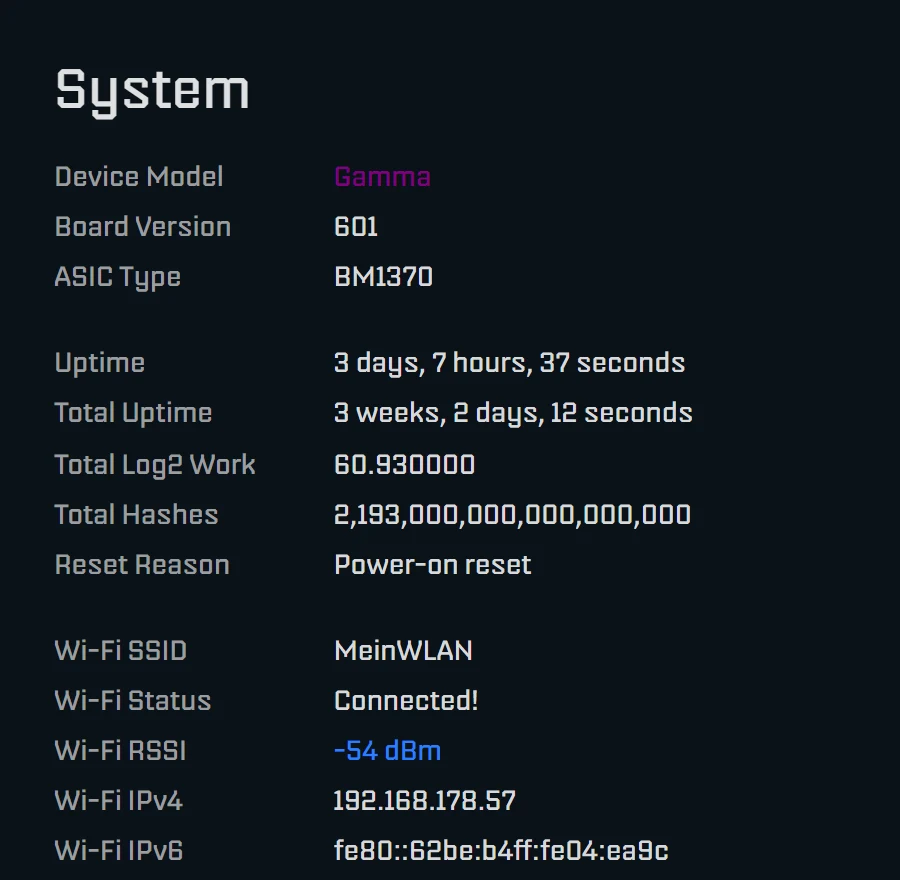
Verliert der Miner sein WLAN, stehen im Log Zeilen wie „Could not connect to …“ und „Wi-Fi status: …“ mit einem Grund, etwa „Beacon timeout“; derselbe Text erscheint dann bei „Wi-Fi Status“ auf der Seite System. Was hilft:
- Für den Test eine eigene 2,4-GHz-SSID anlegen oder Band Steering vorübergehend abschalten.
- Den Miner näher an den Router oder einen Zugangspunkt stellen; Metallregale und geschlossene Schränke dämpfen das Signal.
- Läuft dein Router im gemischten WPA2/WPA3-Modus und bricht die Verbindung immer wieder ab: Firmware auf mindestens AxeOS 2.15.1 bringen, diese Version behebt genau diesen Fall.
- Das Update geht am einfachsten über flasher.bitaxe.de: Dort ist OSM-OS vorausgewählt, das Häkchen „Konfiguration behalten“ erhält WLAN und Pool. Hält das WLAN nicht, geht das per USB-Kabel; steht es, reicht in AxeOS auf der Seite Update die Datei
esp-miner.bin. Schritt für Schritt in Bitaxe AxeOS Update.
Einzelne Aussetzer kosten kaum etwas, der Miner verbindet sich selbst neu. Kritisch wird es, wenn sie im Minutentakt kommen: Dann häufen sich abgelehnte Shares, und im schlimmsten Fall landet der Miner nach drei Fehlversuchen auf dem Fallback. Möchtest du den Miner in ein anderes WLAN bringen, trägst du es auf der Seite Network ein und startest neu.
Ursache 6: Der Pool ist nicht erreichbar
Auch ein Pool fällt einmal aus oder wird gewartet. Dafür gibt es den Fallback: Trag auf der Seite Pool mit „Add Pool“ einen zweiten Pool eines anderen Betreibers ein, mit deiner eigenen Adresse, und wähle ihn unter „Fallback Pool“ aus. Unser Vorschlag: stratum.bitaxe.de:3333 als Primary und eusolo.ckpool.org:3333 als Fallback. Solo CKPool behält im Erfolgsfall 2 % des Blocks, als Reserve für ein paar Stunden ist das in Ordnung. AxeOS wechselt nach drei Fehlversuchen dorthin und kehrt von selbst zurück, sobald der primäre Pool wieder antwortet; im Log steht dann „Primary pool is back! Switching from fallback.“
Ob der Pool selbst läuft, siehst du auf seiner Statusseite, bei unserem Pool auf pool.bitaxe.de. Wenn du nicht ständig ins Dashboard schauen willst: Der Telegram-Bot @bitaxepool_bot unseres Pools meldet sich, wenn ein Worker 15, 30 oder 60 Minuten lang keine Shares liefert. Dafür schickst du ihm nur deine Bitcoin-Adresse. Wie unser Pool arbeitet, erklärt Bitaxe Pool: Solo Mining aus Frankfurt.
Ursache 7: Das Netzteil
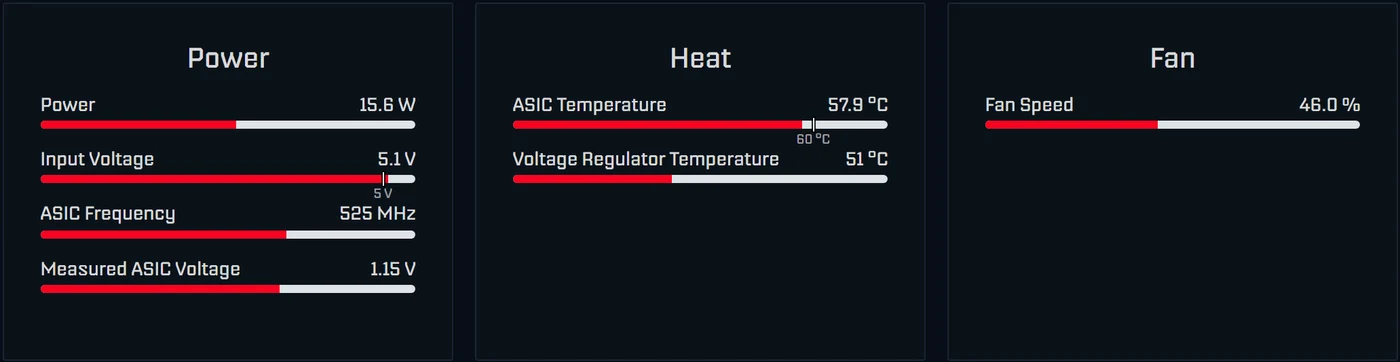
Ein schwaches Netzteil zeigt sich öfter als Neustart oder Aussetzer denn als „mined nicht“. Drei Anzeigen in AxeOS machen es eindeutig:
- „Danger: Low Voltage“ rot unter „Input Voltage“ in der Karte Power: Die Eingangsspannung liegt unter 94,9 % des Nennwerts, also unter rund 4,75 V bei 5-V-Geräten wie dem Gamma oder unter rund 11,39 V bei 12-V-Geräten.
- „Power Fault Detected. Check your Power Supply.“ oben im Dashboard, die Karten zeigen „Not available - Power fault“: Der Spannungsregler hat abgeschaltet, beim Gamma unter 4,5 V Eingangsspannung. Der Chip rechnet dann nicht mehr.
- „Brownout reset (software or hardware)“ bei „Reset Reason“ auf der Seite System: Die Spannung ist so weit eingebrochen, dass der ESP32 neu gestartet hat.
Abhilfe: das beiliegende Netzteil verwenden, kurze Kabel mit ausreichendem Querschnitt, kein USB-Hub, Stecker bis zum Anschlag einstecken. Welches Gerät was braucht, steht in Netzteil für Bitaxe.
Ursache 8: Überhitzung
Ab 70 °C am Chip warnt das Dashboard mit „Danger: High Temperature“. Über 75 °C am Chip oder über 105 °C am Spannungsregler greift der Überhitzungsschutz von AxeOS:
- Das Mining stoppt, die Hashrate fällt auf 0, der Lüfter läuft fest mit 100 %.
- Im Dashboard steht „Device has overheated - See settings“, auf dem Display „DEVICE OVERHEAT!“, im Log „OVERHEAT! VR: …C ASIC: …C“ und „Entering safe mode due to overheat condition. System operation halted.“
- Nach mindestens 30 Sekunden Abkühlen startet AxeOS das Mining neu, aber mit 100 MHz weniger Takt und 100 mV weniger Spannung. Ein Gamma mit Werkseinstellung läuft danach mit 425 MHz und 1050 mV statt 525 MHz und 1150 mV; Settings zeigt den Takt als „425 (Custom)“.
- Die automatische Lüftersteuerung bleibt aus. „Automatic Fan Control“ schaltest du in Settings selbst wieder ein und stellst Frequency und Core Voltage auf die Werte mit „(Default)“ zurück.
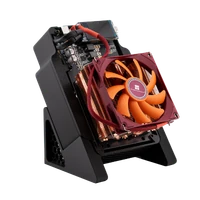
Häufige Ursachen sind zu wenig Luft um das Gerät, ein zugestellter Lüfter oder ein zu hoher Takt. Wie du Temperatur und Lautstärke in den Griff bekommst, zeigt Bitaxe leiser machen; mehr Kühlreserve bringt etwa das ICE Tower Low Profile Kit. Wer übertaktet hat, findet die Grenzen in Bitaxe übertakten.
Ursache 9: Mining pausiert oder Chip nicht erkannt
Mining pausiert: Seit AxeOS 2.14 gibt es oben rechts den Knopf „Pause Mining“. Er schaltet den Chip ab; das Dashboard zeigt „Mining is paused“, das Display zwei senkrechte Balken, der Lüfter läuft mit 30 %. „Resume Mining“ an derselben Stelle oder ein Neustart setzt das Mining fort, denn die Pause überdauert keinen Neustart.
Chip nicht erkannt: Findet AxeOS beim Start den Chip nicht, beginnt das Mining gar nicht erst, AxeOS und WLAN funktionieren aber trotzdem. Das Display zeigt dann „ASIC STATUS:“ mit einer Meldung wie „ASIC chain detection failed“, im Log steht „ASIC initialization failed - chip chain detection failed“. Trenne den Miner einmal ganz vom Strom und stecke ihn wieder ein. Bleibt die Meldung, lade die Logs herunter und schreib unserem Support.
Abgelehnte Shares: was die Gründe bedeuten
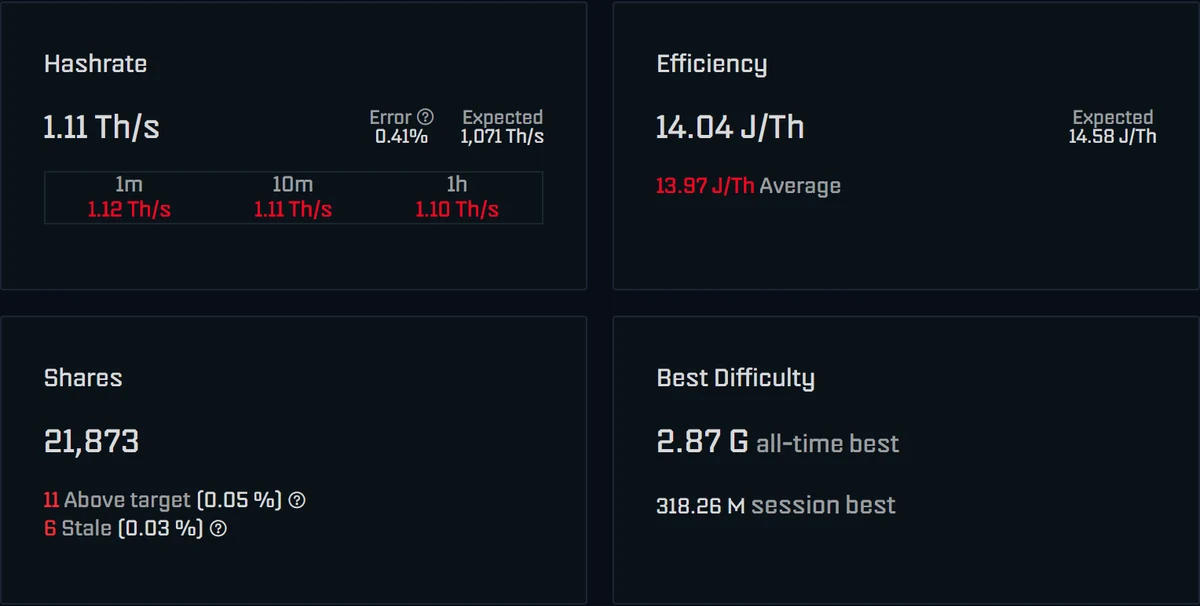
Kommen Shares an, wird aber ein Teil abgelehnt, listet die Karte Shares jeden Grund einzeln mit Anzahl und Anteil auf, etwa „11 Above target (0.05 %)“. Das Fragezeichen daneben erklärt den Grund auf Englisch. Dauerhaft unter 1 % abgelehnt ist normal.
| Grund in AxeOS | Bedeutung | Was du tust |
|---|---|---|
| Stale, Job not found, stale-share | Während der Share unterwegs war, wurde im Netzwerk ein neuer Block gefunden. | Vereinzelt normal. Häufen sie sich, WLAN und Antwortzeit („Time“ auf der Karte Pool) prüfen. |
| Above target, Difficulty too low, difficulty-too-low | Der Share erreicht die geforderte Difficulty nicht, zum Beispiel direkt nachdem der Pool die Difficulty angehoben hat. | Vereinzelt normal. Steigt der Anteil dauerhaft über 1 %, Logs herunterladen und den Support fragen. |
| Duplicate, Duplicate share | Derselbe Share wurde zweimal eingereicht. | Vereinzelt harmlos. |
| Unauthorized worker, Authorization validation error, Invalid Bitcoin address | Der Pool hat die Anmeldung nicht akzeptiert. | Feld User prüfen (Ursache 2). |
Mit dem Wert „Error“ neben der Hashrate haben abgelehnte Shares nichts zu tun: Der kommt direkt aus dem Chip und zählt fehlerhafte Hashes. Was er bedeutet, erklärt Hashrate Error beim Bitaxe.
Gegencheck: Kommt deine Arbeit beim Pool an?
Die zuverlässigste Kontrolle ist die Sicht des Pools. Auf pool.bitaxe.de gibst du deine Bitcoin-Adresse in die Suche ein und siehst Hashrate, Worker, Shares und Best Difficulty deines Miners. Taucht deine Adresse dort nicht auf, obwohl AxeOS Shares zählt, rechnet der Miner auf einem anderen Pool (meist dem Fallback) oder mit einer anderen Adresse.
Wie schnell der erste Share kommt, hängt von der Difficulty ab, die der Pool vorgibt. Auf unserem Pool beginnt jede Verbindung mit 1.000; ein Gamma liefert damit rechnerisch etwa alle vier Sekunden einen Share, danach passt der Pool die Schwierigkeit an. Spätestens ein bis zwei Minuten nach dem Neustart sollte der Zähler bei Shares steigen. Bei Pools mit höherer Start-Difficulty kommen die Shares entsprechend seltener; an der Chance auf einen Block ändert das nichts. Bleibt der Zähler 15 Minuten lang bei 0, stimmt etwas nicht.
Nerdaxe, NerdQaxe und NerdOctaxe mit NerdOS
Die Geräte der Nerd-Reihe laufen nicht mit AxeOS, sondern mit NerdOS, aktuell Version 1.1.0.1 von shufps. Die Ursachen sind dieselben, Anzeigen und Verhalten unterscheiden sich:
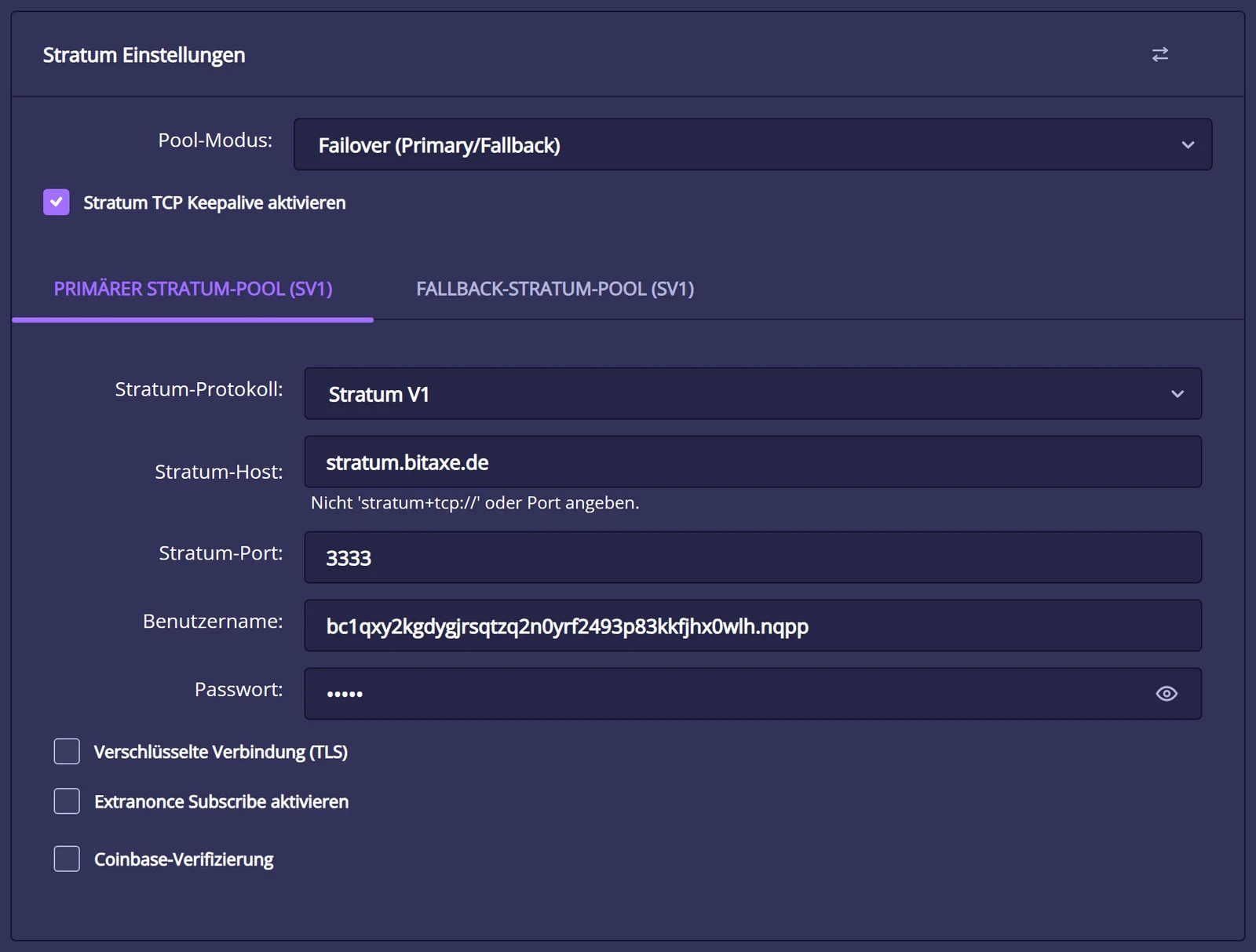
- Pool-Daten: unter Settings in der Karte „Stratum Settings“ („Stratum Einstellungen“) mit Stratum Host, Stratum Port, Username und Password. Der Hinweis unter dem Host sagt es selbst: „Do not include 'stratum+tcp://' or port.“
- Fallback: Im Pool-Modus „Failover (Primary/Fallback)“ springt NerdOS auf den zweiten Reiter, wenn der primäre Pool ausfällt. Ab Werk ist der Fallback leer.
- Pool-Kachel: Bekommt ein Pool keine Verbindung, steht im Dashboard „Stratum not connected for this pool.“ („Stratum für diesen Pool nicht verbunden.“).
- Logs: auf der Seite System unter „Realtime Logs“ („Echtzeit-Logs“), mit „Download Logs“. Typische Zeilen sind „stratum.bitaxe.de couldn't be resolved!“ (DNS), „Socket unable to connect to stratum.bitaxe.de:3333 (errno …)“ (Port, Router) und „Failed to receive JSON-RPC line, reconnecting ...“. NerdOS versucht es alle zehn Sekunden erneut.
- Keine Pause, aber ein Wächter: Bekommt NerdOS eine Stunde lang keine Antwort auf einen Share, startet es das Gerät neu. Unter System steht dann bei „Last Reset Reason“ „Task watchdog reset“ (deutsche Oberfläche: „Letzter Reset-Grund“, „Task-Watchdog-Reset“).
- Adresse: Die offizielle NerdOS-Firmware trägt ab Werk die Spendenadresse des Entwicklers ein, OSM-OS für Nerd-Geräte die Adresse mit
.osm. Eine Warnung wie in AxeOS gibt es nicht. Mit „Coinbase Verification“ („Coinbase-Verifizierung“) prüft NerdOS, ob deine Adresse in der Coinbase steht, und färbt sie im Dashboard grün. - Hitze und Strom: Über der „Shutdown Temperature“ (ab Werk 70 °C) schaltet NerdOS die Chips ab, das Display zeigt „MINER OVERHEATED“ oder „VREG OVERHEATED“, weiter geht es erst nach einem Neustart. Bei Problemen mit der Versorgung zeigt das Display „PSU FAULT“, „CURRENT PROTECTION“ oder „VOLTAGE PROTECTION“; nach einem Spannungseinbruch steht unter System „Brownout reset“ („Brownout-Reset“) als Reset-Grund.
Die Einrichtung Schritt für Schritt zeigen die NerdQaxe Setup Anleitung und die Nerdaxe Gamma Anleitung.
Die Prüfreihenfolge auf einen Blick
- Dashboard lesen: Hashrate, Lüfter und die Hinweise oben, mit der Tabelle am Anfang zuordnen.
- Seite Pool: Host, Port, Protokoll, User und Password im primären Eintrag prüfen, dann Save und Restart.
- Adresse in allen Einträgen prüfen, auch im Fallback. Ist die gelbe Warnung weg?
- Seite Logs mit dem Filter
stratumlesen und die Zeile in der Tabelle oben nachschlagen. - Port-Test vom Computer, dann die Schutzfunktionen des Routers einzeln testen.
- DNS-Filter wie Pi-hole oder AdGuard prüfen.
- WLAN: 2,4 GHz, Signalstärke auf der Seite System, Firmware ab 2.15.1.
- Strom und Temperatur in den Karten Power und Heat ansehen.
- Gegencheck auf pool.bitaxe.de mit deiner Adresse.
Die Miner-Diagnose geht dieselben Fragen im Klickverfahren durch. Kommst du nicht weiter, schreib unserem Support und häng die heruntergeladenen Logs und ein Bildschirmfoto des Dashboards an. Beim Einrichten helfen die Bitaxe Setup Anleitung und Bitaxe Gamma 601 einrichten, beim Lesen aller Anzeigen AxeOS erklärt.
Häufige Fragen
Warum mined mein Bitaxe nicht, obwohl er mit dem WLAN verbunden ist?
Warum zeigt mein Bitaxe 0 GH/s?
Was bedeutet „Using fallback pool“ in AxeOS?
Was heißt „All configured pools unreachable, pausing mining to conserve power“?
Welche Pool-Daten trage ich für pool.bitaxe.de ein?
stratum.bitaxe.de, Stratum Port 3333, Stratum Protocol „Stratum V1“, bei User deine Bitcoin-Adresse (optional mit Punkt und Gerätenamen) und bei Password x. Für Stratum V2 nimmst du Port 3336 und den Authority Key des Pools. Danach Save und Restart. Mined mein Bitaxe für mich, wenn ich die Voreinstellung nicht ändere?
.osm endet; ein gefundener Block ginge an diese Adresse. Trag deine eigene Adresse in allen Pool-Einträgen ein, auch im Fallback. Bei der Werksadresse zeigt AxeOS eine gelbe Warnung, bei der OSM-Adresse nicht. Kann mein Router das Mining blockieren?
Funktioniert der Bitaxe im 5-GHz-WLAN?
Gilt das auch für Nerdaxe und NerdQaxe?
Passende Produkte

Weiterlesen
Nerdaxe Gaia: Was der BM1373-Miner kann, welche Firmware passt und für wen er sich lohnt
Ein einzelner BM1373 im vertrauten Nerdaxe-Format: Werkseinstellungen aus dem Quellcode, Hashrate und Verbrauch mit allen belegten Werten, 12-Volt-Netzteil, OSM-OS aus dem Flasher, Einrichtung, Übertakten bis zur Stromgrenze, Blockchance und Stromkosten, dazu der Vergleich mit Nerdaxe Gamma, Bitaxe GT und NerdQaxe++.
Guides & WissenStratum V2 am Bitaxe einrichten: verschlüsselt solo minen in fünf Feldern
Seit AxeOS 2.14 spricht jeder Bitaxe Stratum V2, seit September 2026 auch der Bitaxe Pool. Diese Anleitung geht Feld für Feld durch, was du in AxeOS einträgst, wie du Fallback und Prüfung richtig aufsetzt und woran es hakt, wenn keine Shares ankommen. Für Bitaxe, NerdQaxe und große ASICs.
Guides & WissenNerdQaxe++ im Test: 4,8 TH/s aus vier BM1370 und für wen sich der Umstieg vom Bitaxe lohnt
Vier BM1370 auf einem Board, ab Werk 4,9 TH/s erwartet, rund 76 W, zwei Lüfter und NerdOS im Browser: Wir ordnen den NerdQaxe++ ein. Werkswerte aus der Firmware, Revisionen, Lautstärke, Stromkosten, Blockchance, Einrichtung in NerdOS und der Vergleich mit Bitaxe Gamma, GT und 702, Copper Pro, Hydro, NerdQX und NerdOctaxe.