
Bitaxe.de

Miner läuft nicht? Finden wir raus, warum.

Wähle, was du siehst – wir grenzen die Ursache ein und sagen dir genau, was zu tun ist. Gilt für jeden Bitaxe, Nerdaxe, NerdQaxe und NerdOctaxe.

Was genau passiert?

Alle Fehlerbilder mit Ursache und Lösung

Für alle, die lieber lesen als klicken: jedes Fehlerbild aus der Diagnose oben mit den Schritten, die es beheben.

Gar nichts – kein Lüfter, kein Display, kein Licht

Mitgeliefertes Netzteil, keine Reaktion

  1. Stecker am Miner prüfen: Der Hohlstecker muss bis zum Anschlag sitzen, bei USB-C-Geräten das Kabel fest einrasten.
  2. Eine andere Steckdose probieren – Mehrfachsteckdosen mit Schalter sind ein Klassiker.
  3. Netzteil-LED beobachten (falls vorhanden): leuchtet sie nicht, ist das Netzteil defekt.
  4. Bleibt alles dunkel, ist es ein Garantiefall – schick uns deine Bestellnummer und ein kurzes Video.

Support kontaktieren

Eigenes Netzteil, keine Reaktion

  1. Spannung prüfen: Die kleinen Einzelchip-Boards brauchen 5 V, Bitaxe GT, 702, alle NerdQaxe, NerdQX und NerdOctaxe 12 V. Mit 5 V startet ein 12-V-Gerät nicht.
  2. Polarität am Hohlstecker prüfen: Plus muss innen liegen. Falsch gepolt bleibt das Gerät dunkel – oder geht kaputt.
  3. Stromstärke prüfen: Das Netzteil muss mindestens die Ampere liefern, die auf dem Typenschild des Miners stehen.
  4. Im Zweifel mit dem mitgelieferten Netzteil gegentesten.

Welches Netzteil für welches Gerät?

Das eigene WLAN des Miners (Bitaxe_XXXX) taucht nicht auf

Der Miner ist schon im Heimnetz

  1. Das ist normal: Sobald ein Miner sein Heim-WLAN kennt, öffnet er kein eigenes Netz mehr. Er hängt bereits in deinem Netzwerk.
  2. Seine IP-Adresse steht auf dem Display; ohne Display findest du ihn in der Geräteliste deines Routers oder unter http://bitaxe.local.
  3. Willst du ihn in ein anderes WLAN bringen: In AxeOS auf der Seite Network das neue Netz eintragen und neu starten. Findet der Miner sein altes WLAN nicht mehr, öffnet er das Einrichtungs-WLAN von selbst; beim Bitaxe kannst du es auch einschalten, indem du im laufenden Betrieb die BOOT-Taste zwei Sekunden gedrückt hältst. Beim Einstecken dagegen keine Taste gedrückt halten, sonst startet ein Service-Modus oder Selbsttest.

AxeOS erklärt

Neues Gerät, kein eigenes WLAN

  1. Handy oder Laptop direkt neben den Miner halten und die WLAN-Liste neu laden. Das Netz heißt Bitaxe_XXXX, bei Geräten der Nerd-Reihe Nerdaxe_XXXX; die vier Zeichen stehen auf dem Display.
  2. Auf dem Handy kurz das mobile Datennetz ausschalten: Manche Telefone springen sofort zurück, weil das Miner-Netz keinen Internetzugang hat.
  3. Den Miner eine Minute stromlos machen und wieder einstecken, ohne dabei eine Taste zu drücken. Das Einrichtungs-WLAN erscheint nach wenigen Sekunden.
  4. Taucht er weiterhin nicht auf: Factory Reset über den Web-Flasher, dort die Standard-Installationsart.

Setup-Anleitung Web-Flasher

Verbunden mit meinem WLAN, aber keine Hashrate oder keine Shares

Der Pool nimmt die Verbindung nicht an

  1. In neun von zehn Fällen steckt der Fehler in den Pool-Daten (AxeOS 2.15: Seite Pool, Pool 1): bei Stratum Host nur den Namen ohne „stratum+tcp://" und ohne Port, bei Stratum Port exakt den Wert des Pools. Eine komplette Adresse zerlegt AxeOS 2.15 beim Einfügen selbst.
  2. Feld User prüfen: Bei Solo-Pools deine Bitcoin-Adresse (optional .Workername), bei Pools mit Konto (z. B. Braiins) Kontoname.Worker. Ein Tippfehler in der Adresse heißt: Du minest für jemand anderen. Auch im Fallback (Pool 2) die Werksadresse ersetzen.
  3. Als Passwort „x" eintragen; Solo-Pools werten es nicht aus.
  4. Mit dem Pool-Konfigurator die Werte deines Pools Zeichen für Zeichen vergleichen.
  5. Nach Save und Restart auf pool.bitaxe.de deine Bitcoin-Adresse eingeben: Erscheint der Miner dort nach ein bis zwei Minuten unter „Mein Miner“, stimmen die Daten.

Pool-Konfigurator Mein Miner auf pool.bitaxe.de Verbunden, aber mined nicht

Pool verbunden, trotzdem keine Shares

  1. Geduld: Ein Gamma braucht je nach Pool-Difficulty einige Minuten bis zum ersten akzeptierten Share. Erst nach 15 Minuten ohne Share ist etwas faul.
  2. Gegenprobe beim Pool: Läuft dein Miner auf unserem Solo-Pool, gib auf pool.bitaxe.de deine Bitcoin-Adresse ein. Taucht er unter „Mein Miner“ mit Hashrate auf, kommen seine Shares an; fehlt er, erreicht er den Pool nicht.
  3. Hashrate im Dashboard prüfen: Steht sie bei 0, hasht der ASIC nicht – dann weiter bei „Hashrate niedriger als erwartet".
  4. Router prüfen: Manche Router blockieren ausgehende Verbindungen auf ungewöhnliche Ports für „unbekannte Geräte" – Kindersicherung und Gerätesperren ausschließen.
  5. Firmware aktuell? Ältere AxeOS-Versionen hatten Stratum-Fehler, die längst behoben sind.

Mein Miner auf pool.bitaxe.de Web-Flasher Hashrate Error verstehen

Hashrate niedriger als erwartet oder Hashrate Error hoch

Der Miner ist zu heiß

  1. Ab 70 °C am Chip warnt das Dashboard. Über 75 °C am Chip oder 105 °C am Spannungsregler stoppt AxeOS das Mining, stellt den Lüfter auf 100 % und rechnet danach mit 100 MHz weniger Takt und 100 mV weniger Spannung weiter; im Dashboard steht „Device has overheated". Das ist Schutz, kein Defekt.
  2. Luft freimachen: kein geschlossener Schrank, kein Regalfach ohne Abluft, nichts auf dem Lüfter.
  3. Lüfter testweise in Settings manuell auf 100 % stellen: Bleibt die Temperatur trotzdem hoch, sitzt der Kühlkörper nicht richtig oder die Wärmeleitpaste fehlt.
  4. Übertaktet? Zurück auf Werkswerte, erst dann die Kühlung verbessern. Nach einer Überhitzung in Settings Frequency, Core Voltage und Automatic Fan Control prüfen, denn der Schutz hat alle drei verändert.

Kühlung und Lüfter Übertakten – die Grenzen

Kühl, aber trotzdem zu wenig Hashrate

  1. Stundenmittel („1h") mit „Expected" vergleichen: Unter 95 % davon stimmt etwas nicht. Dann den Error prüfen: Dauerhaft unter 0,1 % ist sehr gut, einzelne Spitzen sind normal. Steigt er dauerhaft, bekommt der Chip zu wenig Spannung für seinen Takt oder das Netzteil ist am Limit – bei Übertaktung Spannung um 10 bis 20 mV anheben oder Takt zurücknehmen.
  2. Netzteil prüfen: Ein Netzteil an der Grenze liefert unter Last weniger, der Miner rechnet langsamer – ohne dass eine Temperatur auffällt.
  3. Nach einem Neustart braucht das Stundenmittel eine Stunde, bis es aussagekräftig ist. Der Momentwert kommt seit AxeOS 2.11 direkt aus dem Chip und steht nach einer Minute.
  4. Werkswerte wiederherstellen und 24 Stunden beobachten, bevor du am Gerät zweifelst.

Hashrate Error erklärt Netzteil-Ratgeber

Der Miner startet immer wieder neu

  1. Das ist fast immer die Stromversorgung: Das Netzteil bricht unter Lastspitzen kurz ein, das Gerät bootet – die Temperatur bleibt dabei völlig normal. Netzteil mit Reserve verwenden, kein USB-Hub, kein dünnes Kabel.
  2. Übertaktet? Zurück auf Werkswerte. Zu hoher Takt bei zu wenig Spannung äußert sich genauso.
  3. WLAN-Abbrüche lösen keinen Neustart aus – wenn der Miner aber nach jedem Neustart minutenlang sucht, steht er zu weit vom Router.
  4. Zeigt das Dashboard „Danger: Low Voltage" oder „Power Fault Detected", ist es sicher das Netzteil. Außerdem die Firmware per Web-Flasher aktuell halten.

Netzteil-Ratgeber Web-Flasher

Zu laut oder zu heiß

  1. In Settings die Target Temperature etwas höher setzen, etwa 62 bis 65 °C, oder Minimum Fan Speed senken: Der Lüfter dreht dann erst später hoch. Unter 65 °C Chiptemperatur ist alles im grünen Bereich.
  2. Standort: freie Luft von allen Seiten, nicht auf Teppich, nicht in der Sonne. Raumtemperatur ist der billigste Hebel.
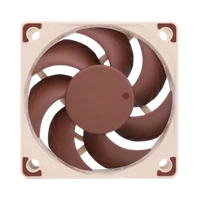
  3. Beim Gamma den 40-mm-Lüfter gegen einen Noctua NF-A4x20 tauschen (14,9 dB) – der größte Sprung für kleines Geld.
  4. Ab der 4,8-TH/s-Klasse bleibt ein Miner hörbar; dort hilft nur ein anderer Raum oder Wasserkühlung (Hydro-Modelle).

Bitaxe leiser machen Noctua NF-A4x20

Der Web-Flasher findet mein Gerät nicht

  1. Browser: Nur Chrome, Edge oder Opera am Desktop können seriell flashen. Firefox und Safari nicht – dort geht nur das Update über die AxeOS-Oberfläche.
  2. Kabel: Es muss ein Datenkabel sein, direkt am Rechner, kein USB-Hub. Reine Ladekabel erscheinen nie als Port.
  3. Treiber: Taucht im Port-Dialog nichts auf, fehlt unter Windows meist der Treiber der seriellen Brücke – CP210x oder CH340 installieren, Browser neu starten.
  4. Port belegt? Ein anderes Programm (Arduino-IDE, Terminal) darf den Port nicht offen halten.
  5. Klemmt es weiter: Im Flasher den Recovery-Modus öffnen. Er führt dich durch den Start mit gedrückter BOOT-Taste, danach wird der Miner gefunden.

Zum Web-Flasher AxeOS-Update ohne Flasher