
Bitaxe Gamma 601 einrichten: Schritt für Schritt vom Auspacken zum ersten Share
30. Mai 2026 · 17 Min. Lesezeit · Aktualisiert am 26. September 2026

Der Bitaxe Gamma 601 ist in zehn Minuten eingerichtet: Strom anschließen, mit seinem Einrichtungs-WLAN verbinden, dein WLAN eintragen, dann Pool und eigene Bitcoin-Adresse. Diese Anleitung geht jeden Schritt mit Bildschirmfotos von AxeOS 2.15 durch, der aktuellen Firmware, und nennt die Werte, an denen du erkennst, dass dein Gamma richtig läuft. Sie gilt genauso für die Revisionen 602 und 603. Für alle anderen Bitaxe-Modelle gibt es die allgemeine Bitaxe Setup Anleitung.
Bitaxe_XXXX vom Display verbinden, auf der Einrichtungsseite dein 2,4-GHz-WLAN eintragen, Save, Restart. Danach http://bitaxe.local oder die IP vom Display öffnen, unter Pool bei Pool 1 den Host stratum.bitaxe.de, Port 3333 und als User deine eigene Bitcoin-Adresse eintragen, Save, Restart. Nach ein bis zwei Minuten zeigt das Dashboard rund 1,07 TH/s bei etwa 60 °C Chiptemperatur. Gamma 601, 602 oder 603: was du vor dir hast
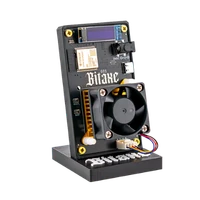
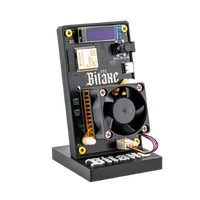
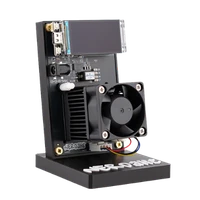
Der Gamma ist das Einsteigermodell der Bitaxe-Familie. Er rechnet mit einem einzigen BM1370, dem Chip aus dem Antminer S21 Pro, gesteuert von einem ESP32-S3, der auch das WLAN und die Weboberfläche AxeOS bereitstellt. Oben sitzen ein 40-mm-Lüfter auf dem Kühlkörper und ein kleines OLED-Display mit 0,91 Zoll, das Einrichtungs-WLAN, IP-Adresse und Hashrate anzeigt. Strom bekommt er über einen runden Hohlstecker mit 5 Volt.

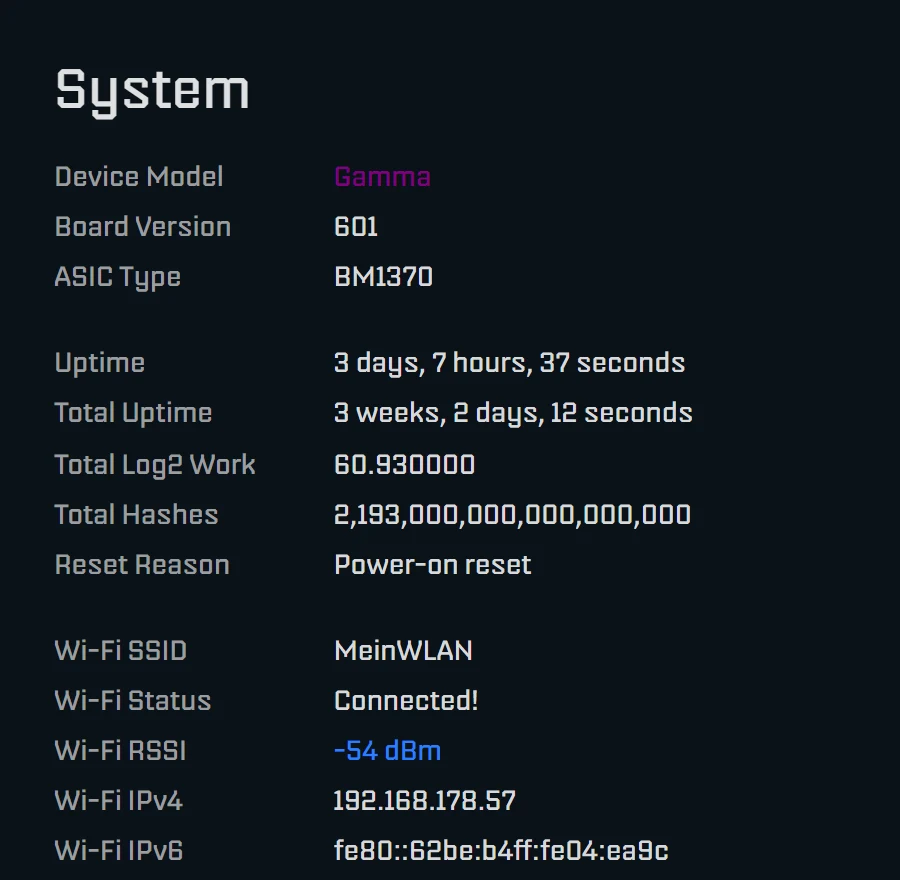
Die Zahl hinter „Gamma“ ist die Platinenrevision. 601, 602 und 603 haben denselben Chip, denselben Spannungsregler und in der Firmware dieselben Werkswerte. Die Revisionen beheben Details: Der 601 bekam einen besseren Lüfterstecker, der 602 breitere Leiterbahnen und neu gesetzte Bohrungen für den Kühlkörper, der 603 unter anderem Widerstände, mit denen die USB-C-Buchse auch an reinen USB-C-Anschlüssen erkannt wird. Für die Einrichtung macht das keinen Unterschied. Welche Revision du hast, steht in AxeOS auf der Seite System unter „Board Version“.
| Kennwert | Bitaxe Gamma ab Werk |
|---|---|
| Chip | 1 × BM1370 |
| Takt (Frequency) | 525 MHz |
| Kernspannung (Core Voltage) | 1150 mV |
| Erwartete Hashrate (Expected) | 1.071 GH/s, also rund 1,07 TH/s |
| Leistung laut AxeOS | rund 15 bis 19 W, je nach Chip |
| Netzteil | 5 V, mindestens 6 A (30 W), runder Hohlstecker |
| Lüftersteuerung | automatisch, Ziel 60 °C am Chip |
| WLAN | nur 2,4 GHz |
| Display | 0,91 Zoll OLED, 128 × 32 Pixel |
Die erwartete Hashrate rechnet AxeOS aus Takt und Kernzahl: 525 MHz mal 2.040 Rechenkerne ergibt 1.071 GH/s. Mit mehr Takt und guter Kühlung sind 1,2 bis 1,3 TH/s möglich; wie das geht und wo die Grenzen liegen, steht im Overclocking-Guide. Für die Einrichtung bleibst du bei den Werkswerten.
Das brauchst du
- Den Gamma und das mitgelieferte Netzteil mit 5 V und 6 A.
- Name und Passwort deines WLANs im 2,4-GHz-Band. Netze mit 5 GHz kann der ESP32-S3 nicht empfangen.
- Eine Bitcoin-Adresse aus einer Wallet, deren Schlüssel du selbst hältst, zum Beispiel beginnend mit
bc1q. Keine Lightning-Adresse und am besten keine Einzahlungsadresse einer Börse. - Ein Handy, Tablet oder einen Laptop mit WLAN. Ein Computer ist nicht nötig, alles geht im Browser des Handys.
Sendet dein Router 2,4 und 5 GHz unter demselben Namen, klappt das meistens trotzdem. Verbindet sich der Gamma nicht, richte im Router ein eigenes 2,4-GHz-Netz oder ein Gastnetz mit 2,4 GHz ein.
Schritt 1: Aufstellen und Strom anschließen
Stell den Gamma auf eine feste, ebene Fläche mit etwa 10 cm Platz an Lufteinlass und Luftauslass, nicht in einen geschlossenen Schrank, nicht auf Stoff und nicht in die pralle Sonne. Guter WLAN-Empfang ist wichtiger, als man denkt: Bricht die Verbindung ab, gehen Shares verloren.
Steck zuerst den Hohlstecker gerade und vollständig in die Buchse am Gamma, dann das Netzteil in die Steckdose. Die USB-C-Buchse versorgt den Miner nicht, sie ist nur zum Flashen da. Halte beim Einstecken keine der beiden Tasten auf der Platine gedrückt, sonst startet der Gamma im Service-Modus oder in einen Selbsttest.
Nach wenigen Sekunden laufen Lüfter und Display an. Ein neuer Gamma zeigt als Lauftext „Welcome to your new Bitaxe!“ und darunter nach „Setup Wi-Fi:“ den Namen seines Einrichtungs-WLANs, zum Beispiel Bitaxe_2215. Die vier Zeichen nach dem Unterstrich sind bei jedem Gerät anders.
Schritt 2: Mit dem Einrichtungs-WLAN Bitaxe_XXXX verbinden
Öffne am Handy die WLAN-Einstellungen und wähle das offene Netz Bitaxe_XXXX mit den Zeichen von deinem Display. Ein Passwort gibt es nicht. Nach ein paar Sekunden öffnet sich die Einrichtungsseite von selbst. Passiert nichts, rufe im Browser http://192.168.4.1 auf. Fragt das Handy, ob es in einem WLAN ohne Internet bleiben soll, bestätige das; bei Android hilft es manchmal, mobile Daten kurz auszuschalten.
Schritt 3: Heim-WLAN eintragen
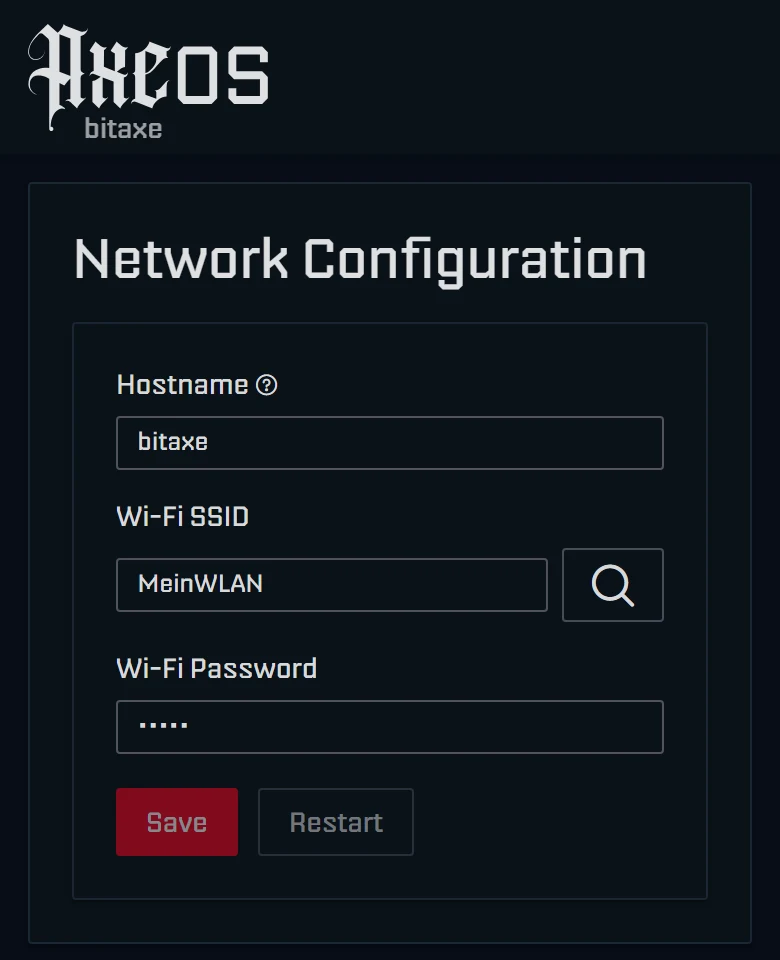
Hostname ist der Name des Gamma in deinem Netz. Lass bitaxe stehen oder vergib bei mehreren Minern eindeutige Namen wie gamma-buero. Unter diesem Namen erreichst du ihn später als http://bitaxe.local bzw. http://gamma-buero.local. Auf Geräten mit OSM-OS steht dort ab Werk OSM-Miner.
Bei Wi-Fi SSID trägst du den Namen deines WLANs ein oder suchst ihn über die Lupe. Versteckte Netze und Netze mit sehr schwachem Signal zeigt die Suche nicht an, die tippst du von Hand ein. Bei Wi-Fi Password kommt dein WLAN-Passwort hinein. Achte auf Groß- und Kleinschreibung und auf Leerzeichen am Ende.
Tippe auf Save und danach auf Restart. Der Gamma startet neu, verbindet sich mit deinem WLAN und schaltet das Einrichtungs-WLAN ab. Dein Handy wechselt zurück in dein normales Netz. Auf dem Display erscheint jetzt die IP-Adresse, zum Beispiel 192.168.178.57. Ein kurzer Druck auf die BOOT-Taste blättert zur nächsten Anzeige, falls gerade eine andere zu sehen ist.
Schritt 4: Pool und eigene Bitcoin-Adresse eintragen
Der Pool schickt deinem Gamma die Rechenaufgaben und nimmt seine Ergebnisse an. Wir empfehlen unseren Solo-Pool pool.bitaxe.de: 0 % Gebühr, Server in Frankfurt, kein Konto, und findet dein Gamma einen Block, geht die Belohnung direkt an deine Adresse. Die fertigen Werte zum Kopieren erzeugt der Pool-Konfigurator. Welche Pools es sonst gibt, steht in Mining Pool wählen.
Schritt 1: Öffne im Browser eines Geräts im selben WLAN http://bitaxe.local oder die IP-Adresse vom Display. Kennt dein Gerät den Namen mit .local nicht, was bei manchen Android-Handys vorkommt, nimm die IP.
Schritt 2: Klicke im Menü links auf Pool und klappe Pool 1 auf, erkennbar an der Markierung „Primary“.

Schritt 3: Bei Stratum Host steht stratum.bitaxe.de, nur der Name, ohne stratum+tcp:// und ohne Port. Fügst du eine komplette Adresse wie stratum+tcp://stratum.bitaxe.de:3333 ein, zerlegt AxeOS 2.15 sie selbst. Bei Stratum Port steht 3333, bei Stratum Protocol bleibt „Stratum V1“.
Schritt 4: Im Feld User steht ab Werk eine fremde Adresse. Lösche sie vollständig und füge deine eigene Bitcoin-Adresse ein. Optional hängst du mit einem Punkt einen Namen an, zum Beispiel bc1q…deine-adresse.gamma601; bei mehreren Minern siehst du so im Pool, welcher welcher ist.
Schritt 5: Bei Password trägst du x ein. Unser Pool wertet das Feld nicht aus.
Schritt 6: Pool 2 ist als Fallback eingerichtet und springt ein, wenn Pool 1 nicht erreichbar ist. Auch dort steht ab Werk eine fremde Adresse. Trag auch dort deine eigene Adresse ein; welchen Pool du als Ersatz nimmst, ist deine Wahl.
Schritt 7: Klicke auf Save und danach auf Restart. Erst nach dem Neustart verbindet sich der Gamma mit dem neuen Pool.
stratum.bitaxe.de schon als Pool eingetragen, im Feld User steht aber eine Adresse des Firmware-Projekts. In beiden Fällen gilt: Solange sie dort steht, ginge ein gefundener Block nicht an dich. Pool-Webseiten schreiben ihre Daten unterschiedlich. So verteilst du sie auf die Felder in AxeOS:
| Angabe auf der Pool-Seite | Feld in AxeOS | Eintrag |
|---|---|---|
stratum+tcp://stratum.bitaxe.de:3333 | Stratum Host und Stratum Port | stratum.bitaxe.de und 3333 |
| Bitcoin-Adresse | User | bc1q…, optional mit .gamma601 dahinter |
| Passwort beliebig | Password | x |
| Stratum V2, Port 3336 | Stratum Protocol und Stratum Port | erst nach der Einrichtung, siehe Stratum V2 einrichten |
Schritt 5: Kontrolle im Dashboard
Nach dem Neustart braucht der Gamma ein bis zwei Minuten, bis alle Werte stehen. Öffne dann das Dashboard. Oben stehen Hashrate, Effizienz, Shares und die beste gefundene Schwierigkeit.
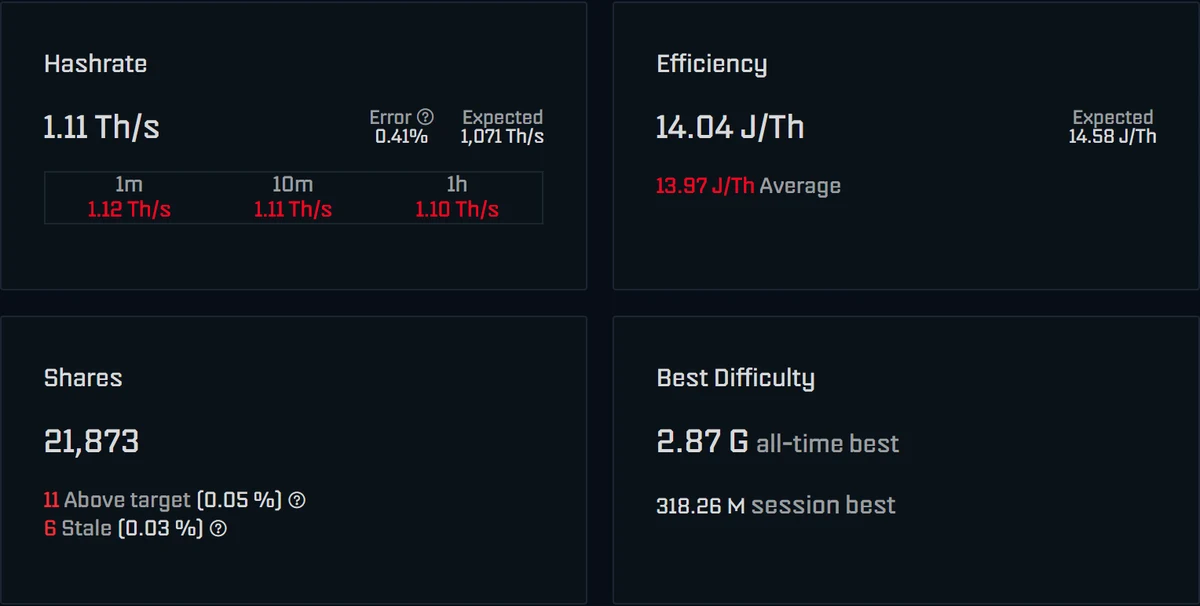
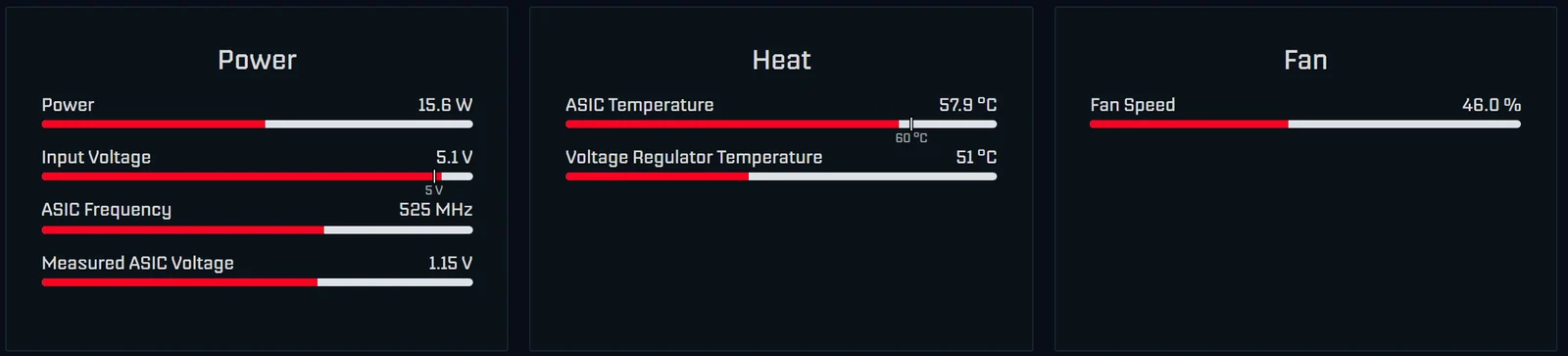
Weiter unten zeigen die Karten Power und Heat Leistung, Eingangsspannung, Takt, Chip- und Reglertemperatur und die Lüfterdrehzahl. Diese Werte sind beim Gamma normal:
| Anzeige | Normal beim Gamma | Handeln, wenn |
|---|---|---|
| Hashrate (Mittel 1h) | um 1,07 TH/s, kurzfristig mehr oder weniger | dauerhaft unter 1,0 TH/s |
| Error | niedrig, einzelne Fehler | deutlich höher als gewohnt |
| Shares | steigen gleichmäßig | bleiben bei null oder über 1 % abgelehnt |
| Power | rund 15 bis 19 W | deutlich über 20 W bei Werkstakt |
| Input Voltage | um 5,0 bis 5,2 V | Meldung „Danger: Low Voltage“ (unter 4,75 V) |
| ASIC Temperature | um 60 °C | ab 70 °C Warnung, über 75 °C greift der Schutz |
| Voltage Regulator Temperature | meist 45 bis 75 °C | über 105 °C greift der Schutz |
| Fan Speed | je nach Raum 30 bis 70 % | dauerhaft 100 % bei aktiver Automatik |
Die Leistung ist beim Gamma ein Schätzwert: AxeOS nimmt die Leistung des Spannungsreglers und schlägt 5 W für den Rest der Platine auf. An der Steckdose misst du mit dem Netzteil etwas mehr. Bei 17 W sind das rund 12,4 kWh im Monat, bei 0,30 € je kWh also etwa 3,70 €. Genauer rechnet der Mining-Rechner.
Zum Schluss im Pool kontrollieren: Auf pool.bitaxe.de gibst du deine Bitcoin-Adresse in das Suchfeld ein. Nach wenigen Minuten erscheint dein Gamma dort mit seiner Hashrate.
AxeOS prüft außerdem selbst, an wen ein gefundener Block ginge: Es liest die Auszahlung aus den Aufgaben des Pools und vergleicht sie mit der Adresse im Feld User. Ginge die Belohnung ganz oder teilweise an andere Adressen, warnt das Dashboard mit „Your share of the mining reward is only …“ oder „You don't have a share in the mining reward“. Bei Pools mit gemeinsamer Auszahlung ist das normal, bei einem Solo-Pool wie unserem ein Grund, die Pool-Daten zu prüfen. Eine vergessene Werksadresse erkennt diese Prüfung nicht, dafür ist die gelbe Warnung auf der Pool-Seite da.
Werkseinstellungen: Takt, Spannung und Lüfter
Auf der Seite Settings stehen die Werte, mit denen der Chip läuft. Ab Werk sind sie mit „(Default)“ markiert.
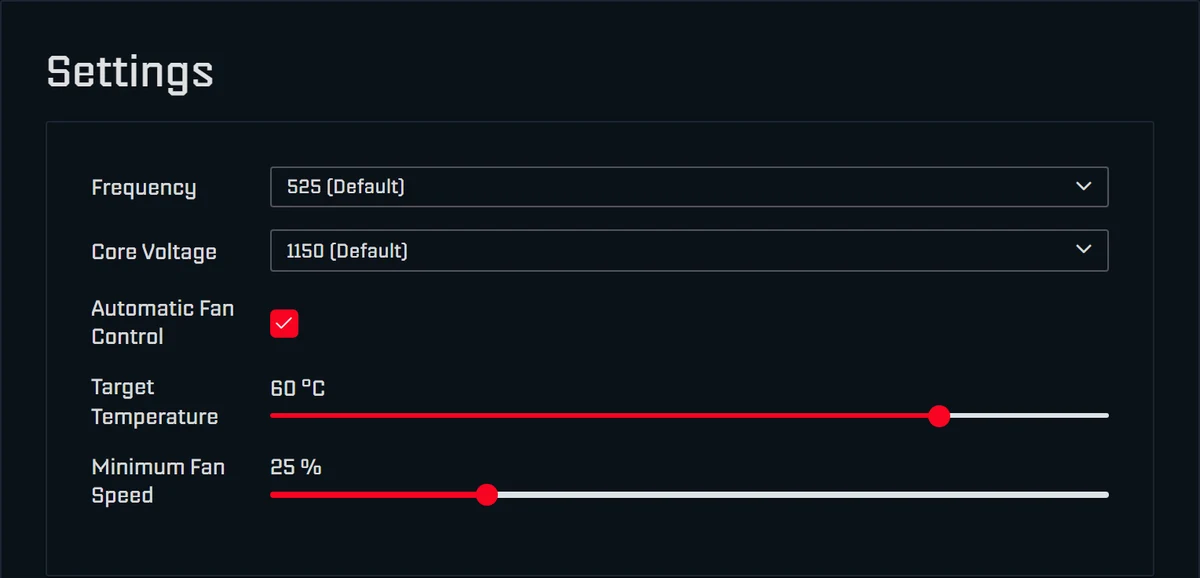
- Frequency ist der Takt in MHz. Die Auswahlliste bietet feste Stufen ab 400 MHz, ab Werk 525.
- Core Voltage ist die Kernspannung des Chips in mV, ab Werk 1150. Mehr Takt braucht meist mehr Spannung und erzeugt mehr Wärme.
- Automatic Fan Control regelt den Lüfter so, dass der Chip bei der Target Temperature bleibt, ab Werk 60 °C. Minimum Fan Speed ist die Drehzahl, unter die der Lüfter nie fällt.
Lass diese Werte in den ersten Tagen, wie sie sind. So kennst du die Normalwerte deines Geräts, bevor du etwas veränderst. Willst du später mehr Hashrate, folgt der Overclocking-Guide; willst du es leiser, hilft Bitaxe leiser machen. Zurück zum Werkszustand kommst du jederzeit, indem du bei Frequency und Core Voltage den Eintrag mit „(Default)“ wählst, Save und Restart.
Wie heiß darf der Bitaxe Gamma werden?
Der Chip darf warm werden, dafür ist er gebaut. Die automatische Lüftersteuerung hält ihn ab Werk bei 60 °C, und genau dort soll er auch im Dauerbetrieb liegen. Steigt die Raumtemperatur im Sommer, dreht der Lüfter höher; das ist normal.
| Temperatur | Chip (ASIC) | Spannungsregler |
|---|---|---|
| normal | 55 bis 65 °C | 45 bis 75 °C |
| Warnung im Dashboard | ab 70 °C („Danger: High Temperature“) | ab 105 °C |
| Überhitzungsschutz greift | über 75 °C | über 105 °C |
Greift der Schutz, stoppt der Gamma das Rechnen, stellt den Lüfter fest auf 100 %, wartet mindestens 30 Sekunden und rechnet dann mit 100 MHz weniger Takt und 100 mV weniger Spannung weiter. Das Display zeigt „DEVICE OVERHEAT!“, das Dashboard „Device has overheated“. Danach musst du auf der Seite Settings die automatische Lüftersteuerung wieder einschalten und Takt und Spannung prüfen, denn die Firmware hat beides verändert. Die Ursache liegt fast immer am Aufstellort, an einem blockierten Lüfter oder an zu viel Takt.
Bitaxe Gamma zurücksetzen: Neustart, neues WLAN oder Werkszustand
Mit „Reset“ ist beim Gamma meist eines von drei Dingen gemeint. Alle drei gehen ohne Computer, nur der Werkszustand braucht einen.
- Neustart: Das Symbol ganz rechts oben in AxeOS („Restart“), die Taste RESET auf der Platine oder Netzteil kurz ziehen. Einstellungen bleiben erhalten.
- Neues WLAN, zum Beispiel nach einem Routerwechsel: Findet der Gamma sein WLAN nicht mehr, schaltet er das Einrichtungs-WLAN
Bitaxe_XXXXautomatisch wieder ein. Du kannst es auch von Hand einschalten, indem du die BOOT-Taste zwei Sekunden gedrückt hältst. Dann verbindest du dich wie in Schritt 2 und trägst das neue WLAN ein; Pool und Adresse bleiben erhalten. - Takt und Spannung zurück: Auf der Seite Settings bei Frequency und Core Voltage die Einträge mit „(Default)“ wählen, Save, Restart.
- Werkszustand: Eine Taste dafür gibt es nicht. Du spielst die Firmware mit flasher.bitaxe.de neu auf und nimmst dabei den Haken bei „Konfiguration behalten“ heraus. Dann sind WLAN, Pool, Adresse und alle Einstellungen gelöscht. Beim ersten Start läuft ein Selbsttest („BITAXE SELF-TEST“), nach „SELF-TEST PASS!“ startet der Gamma neu und du richtest ihn wie oben ein.
Probleme beim Einrichten und ihre Lösung
Das WLAN Bitaxe_XXXX erscheint nicht
Das Einrichtungs-WLAN ist nur aktiv, solange der Gamma kein WLAN kennt oder seins nicht erreicht. Kennt er schon eines, halte die BOOT-Taste zwei Sekunden gedrückt. Bleibt das Display dunkel, prüfe Hohlstecker und Steckdose.
Die Einrichtungsseite öffnet sich nicht
Rufe http://192.168.4.1 im Browser auf, mit http und nicht mit https. Prüfe, ob dein Handy noch mit Bitaxe_XXXX verbunden ist und nicht zurück ins Heimnetz oder auf mobile Daten gewechselt hat.
Der Gamma verbindet sich nicht mit dem WLAN
Das Display zeigt den Grund an, zum Beispiel „Incorrect password entered“ bei einem falschen Passwort. Die häufigsten anderen Ursachen: ein reines 5-GHz-Netz, zu schwaches Signal, ein Gastnetz mit Geräte-Isolation oder eine MAC-Sperre im Router. Router im gemischten WPA2/WPA3-Modus funktionieren seit AxeOS 2.15.1 zuverlässig; läuft auf deinem Gamma eine ältere Version, hilft ein Update.
Hashrate da, aber keine Shares
Dann stimmt fast immer etwas mit den Pool-Daten nicht: Host mit Tippfehler oder mit stratum+tcp:// im falschen Feld, falscher Port, Leerzeichen in der Adresse. Seltener blockiert der Router ausgehende Verbindungen auf Port 3333. Schritt für Schritt hilft Bitaxe mined nicht trotz WLAN, am schnellsten die Miner-Diagnose.
Warnung „Using fallback pool“
Der Gamma erreicht Pool 1 nicht und rechnet auf Pool 2. Prüfe Host und Port von Pool 1 und starte neu. Die Statistik der Shares beginnt dabei von vorn.
Neustarts, „Danger: Low Voltage“ oder „Power Fault Detected“
Das Netzteil liefert zu wenig. Fällt die Eingangsspannung unter 4,75 V, warnt AxeOS; sinkt sie weiter, schaltet der Spannungsregler ab. Nutze das mitgelieferte Netzteil mit 5 V und 6 A, steck den Stecker ganz ein und verzichte auf Verlängerungen am Niederspannungskabel. Mehr dazu in Netzteil für Bitaxe.
Hashrate deutlich unter 1 TH/s
Schau zuerst auf den Mittelwert über eine Stunde, nicht auf den Momentwert. Liegt auch der deutlich unter Expected, prüfe Takt und Spannung auf der Seite Settings und die Temperatur. Einen hohen Wert bei Error erklärt Hashrate Error beim Bitaxe.
Firmware: Ist ein Update nötig?
Ab Werk läuft auf deinem Gamma eine aktuelle Firmware; ein Update ist am ersten Tag nicht nötig. Welche Version installiert ist, steht auf der Seite Update. Aktuell sind AxeOS 2.15.3 und die für Bitaxe optimierte Variante OSM-OS 2.15.1-osm, die wir empfehlen. Aktualisieren kannst du bequem mit flasher.bitaxe.de per USB-Kabel oder direkt im Dashboard; seit AxeOS 2.15 reicht dafür eine einzige Datei. Alle Wege mit Rollback stehen im Firmware-Update-Guide. Alle Gamma-Revisionen nutzen dieselbe Firmware.
Nach der Einrichtung
Wenn dein Gamma ein paar Tage stabil läuft, lohnt sich ein Blick auf diese Themen, jeweils eines nach dem anderen:
- Alle Anzeigen verstehen: AxeOS erklärt geht jede Karte des Dashboards durch.
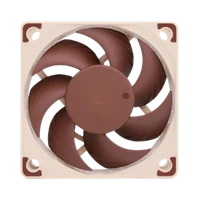
- Leiser machen: Mit dem Noctua NF-A4x20, dem ICE Tower Low Profile oder dem Kupfer-Kühlkörper wird der Gamma leiser oder kühler; alle Wege stehen in Bitaxe leiser machen.
- Chance auf einen Block: Wie wahrscheinlich ein Treffer mit rund 1 TH/s ist, rechnet Bitaxe Block finden vor.
- Stromkosten: Bitaxe Stromverbrauch zeigt, was der Betrieb im Jahr kostet.
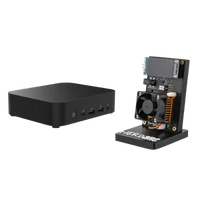
- Eigener Node: Mit einem eigenen Bitcoin Node wie der LiquidBox V5 baust du dir deine Blockvorlagen selbst, siehe Bitcoin Node betreiben und Public Pool auf Umbrel.
Passendes Zubehör findest du unter Kühlung für Bitaxe, Bitaxe Upgrades und Bitcoin Mining Zubehör. Hast du noch keinen Gamma, findest du ihn hier: Bitaxe Gamma kaufen.
Häufige Fragen zum Bitaxe Gamma 601
Wie richte ich den Bitaxe Gamma 601 ein?
Wie finde ich die IP-Adresse meines Bitaxe Gamma?
Welche Hashrate hat der Bitaxe Gamma 601 ab Werk?
Wie heiß darf der Bitaxe Gamma werden?
Was ist der Unterschied zwischen Gamma 601, 602 und 603?
Wie setze ich den Bitaxe Gamma zurück?
Wie verbinde ich den Gamma mit einem neuen Router?
Funktioniert der Bitaxe Gamma mit 5-GHz-WLAN?
Welches Netzteil braucht der Bitaxe Gamma?
Welchen Pool soll ich beim Gamma eintragen?
Muss ich nach dem Auspacken ein Firmware-Update machen?
Passende Produkte


Weiterlesen
Nerdaxe Gaia: Was der BM1373-Miner kann, welche Firmware passt und für wen er sich lohnt
Ein einzelner BM1373 im vertrauten Nerdaxe-Format: Werkseinstellungen aus dem Quellcode, Hashrate und Verbrauch mit allen belegten Werten, 12-Volt-Netzteil, OSM-OS aus dem Flasher, Einrichtung, Übertakten bis zur Stromgrenze, Blockchance und Stromkosten, dazu der Vergleich mit Nerdaxe Gamma, Bitaxe GT und NerdQaxe++.
Guides & WissenStratum V2 am Bitaxe einrichten: verschlüsselt solo minen in fünf Feldern
Seit AxeOS 2.14 spricht jeder Bitaxe Stratum V2, seit September 2026 auch der Bitaxe Pool. Diese Anleitung geht Feld für Feld durch, was du in AxeOS einträgst, wie du Fallback und Prüfung richtig aufsetzt und woran es hakt, wenn keine Shares ankommen. Für Bitaxe, NerdQaxe und große ASICs.
Guides & WissenNerdQaxe++ im Test: 4,8 TH/s aus vier BM1370 und für wen sich der Umstieg vom Bitaxe lohnt
Vier BM1370 auf einem Board, ab Werk 4,9 TH/s erwartet, rund 76 W, zwei Lüfter und NerdOS im Browser: Wir ordnen den NerdQaxe++ ein. Werkswerte aus der Firmware, Revisionen, Lautstärke, Stromkosten, Blockchance, Einrichtung in NerdOS und der Vergleich mit Bitaxe Gamma, GT und 702, Copper Pro, Hydro, NerdQX und NerdOctaxe.