


AxeOS erklärt: Dashboard, Einstellungen und wichtigste Anzeigen beim Bitaxe
12. März 2026 · 9 Min. Lesezeit · Aktualisiert am 22. August 2026

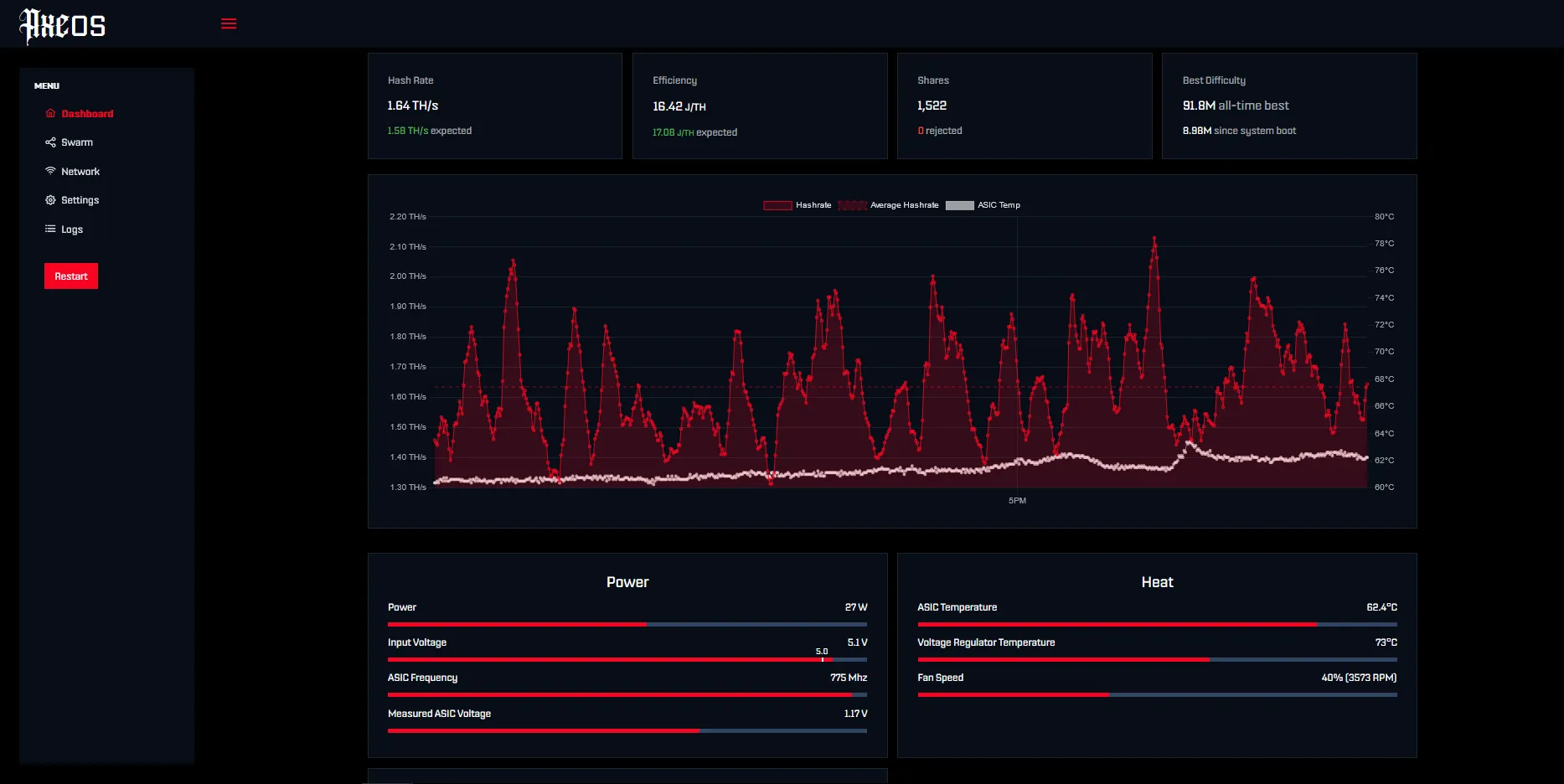
AxeOS ist die Weboberfläche, die auf jedem Bitaxe, Nerdaxe, NerdQaxe und NerdOctaxe läuft. Es gibt keine App und keinen Cloud-Account: Du öffnest die IP-Adresse des Miners im Browser und siehst alles, was das Gerät über sich weiß. Dieser Artikel erklärt jede Anzeige des Dashboards anhand eines echten Screenshots, nennt die Werte, die normal sind, und die Einstellungen, die du als Einsteiger wirklich brauchst.
192.168.178.42), alternativ http://bitaxe.local. Kein Passwort, kein Login – AxeOS ist nur aus deinem Heimnetz erreichbar. Das Dashboard: vier Kacheln, ein Diagramm, zwei Blöcke
Hash Rate
Die Hashrate wird nicht gemessen, sondern aus den eingereichten Shares hochgerechnet. Deshalb springt sie im Diagramm so stark – im Screenshot zwischen 1,3 und 2,1 TH/s bei einem Mittel von 1,64. Entscheidend ist die gestrichelte Linie (Average Hashrate) und der Vergleich mit dem Wert darunter: „expected" ist die Hashrate, die der ASIC bei der eingestellten Frequenz rechnerisch liefern muss. Liegt das Mittel über Stunden mehr als 10 % darunter, stimmt etwas – meist zu wenig Spannung für den Takt, Hitze oder ein schwaches Netzteil. Die Abweichung ist der Hashrate Error.
Efficiency
Joule pro Terahash: Leistungsaufnahme geteilt durch Hashrate, kleiner ist besser. Ein Gamma liegt ab Werk bei rund 14 J/TH, übertaktet wie im Screenshot bei 16–17 J/TH – mehr Hashrate kostet überproportional Strom. Ein Nerdaxe Gaia mit BM1373 schafft rund 10 J/TH. Die Zahl ändert sich mit jeder Frequenz- und Spannungsänderung; sie ist der ehrlichste Wert, um zwei Einstellungen zu vergleichen.
Shares
Jeder Share ist ein Arbeitsnachweis, den der Pool angenommen hat. Die Zahl muss stetig steigen – auf unserem Pool mit Start-Difficulty 1.000 sieht ein Gamma innerhalb der ersten Minute Shares, bei Pools mit hoher Start-Difficulty kann es länger dauern. Darunter steht rejected: abgelehnte Shares. Null ist normal, unter 1 % ist in Ordnung, mehr heißt veraltete Arbeit durch instabiles WLAN, hohe Latenz zum Pool oder einen ASIC, der bei seinem Takt Rechenfehler macht.
Best Difficulty
Der schwierigste Share, den dein Miner je gefunden hat – „all-time best" über alle Neustarts, darunter der Wert seit dem letzten Boot. Im Screenshot 91,8M. Ein Block ist gefunden, wenn ein Share die aktuelle Netzwerk-Difficulty erreicht, also rund 127T (127.000.000M). Der Wert ist reine Statistik und sagt nichts über den Zustand des Miners – aber er ist der Grund, warum Solo-Mining Spaß macht.
Power: Leistung, Eingangsspannung, Frequenz, ASIC-Spannung
| Anzeige | Normal | Handeln wenn |
|---|---|---|
| Power | Gamma ab Werk ~17 W, übertaktet bis ~30 W; NerdQaxe++ ~80 W | Der Wert deutlich unter dem erwarteten liegt – dann hängt der ASIC (Neustart) oder der Miner läuft im Overheat-Modus |
| Input Voltage | 5,0–5,2 V bei 5-V-Geräten (Gamma, Copperzilla), 12 V bei NerdQaxe | Unter 4,8 V: Netzteil oder Kabel zu schwach – Ursache Nr. 1 für Neustarts unter Last (Netzteil-Ratgeber) |
| ASIC Frequency | Gamma ab Werk 525 MHz | Du sie nicht selbst geändert hast und sie auf 50 MHz steht oder der Miner ohne Last läuft: Überhitzungsschutz hat ausgelöst |
| Measured ASIC Voltage | Gamma ab Werk 1,15 V (1.150 mV), im Screenshot 1,17 V | Mehr als 20 mV unter dem eingestellten Wert: Spannungsregler am Limit |
Heat: ASIC-Temperatur, Spannungsregler, Lüfter
| Anzeige | Normal | Handeln wenn |
|---|---|---|
| ASIC Temperature | Unter 60 °C ideal (Ziel der Lüfterautomatik), bis 65 °C gut, 65–70 °C warm | Ab 70 °C greift der Überhitzungsschutz: AxeOS drosselt auf ein Minimum (aktuelle Firmware 50 MHz bei 1,0 V und Lüfter 100 %, ältere Versionen halten den Chip im Reset, bis er unter 45 °C liegt). Dann Kühlung, Luftstrom und Wärmeleitpaste prüfen |
| Voltage Regulator Temperature | Bis 85 °C unauffällig, der Regler ist für mehr ausgelegt | Ab 105 °C greift derselbe Schutz. Hohe VR-Temperatur bei normaler ASIC-Temperatur heißt: zu hohe Spannung oder kein Luftstrom über dem Regler |
| Fan Speed | Automatik: 30–60 % im Wohnraum, hier 40 % bei 3.573 U/min | 100 % bei normaler Temperatur: Automatik aus oder Lüfter meldet keine Drehzahl (Stecker, Kabelbruch) |
Der Überhitzungsschutz ist kein Defekt, sondern die Notbremse. AxeOS meldet „Overheat" im Dashboard; nach dem Beheben der Ursache den Modus in den Settings zurücksetzen oder einmal neu starten. Mehr zu Lüftern, Kühlkörpern und Aufstellort steht in Bitaxe leiser machen.
Die Menüpunkte
- Dashboard – die Übersicht von oben.
- Swarm – mehrere Miner im selben Netz auf einer Seite beobachten. IP-Adressen einmal eintragen, danach siehst du Hashrate und Temperatur aller Geräte nebeneinander.
- Network – WLAN-Zugangsdaten und Hostname. Nur 2,4 GHz, Passwort ohne Sonderzeichen-Probleme (Umlaute vermeiden).
- Pool Settings – Host, Port, User, Passwort für den Hauptpool und den Fallback-Pool.
- Settings – Frequenz, Kernspannung, Lüftersteuerung, Display, Firmware-Update.
- Logs – das Live-Protokoll. Bei Verbindungsproblemen steht hier in Klartext, ob der Pool antwortet, die DNS-Auflösung scheitert oder der Share abgelehnt wurde.
- Restart – Neustart in 5 Sekunden, Einstellungen bleiben erhalten.
Pool Settings: die vier Felder, die zählen
| Feld | Eintragen | Typischer Fehler |
|---|---|---|
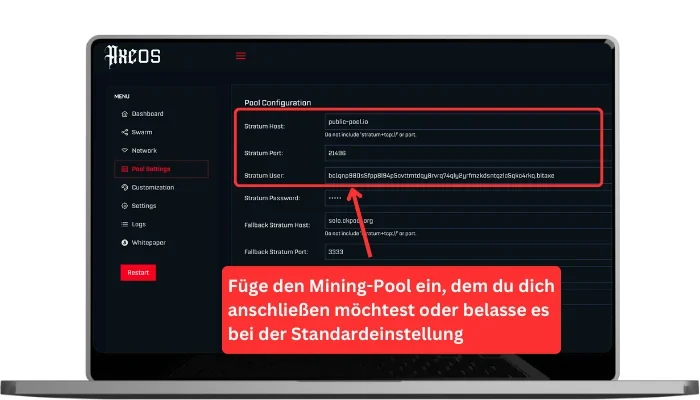
| Stratum Host | Nur der Hostname, z. B. pool.opensourceminers.de | stratum+tcp:// oder der Port im Host-Feld – AxeOS sagt es direkt unter dem Feld: „Do not include stratum+tcp:// or port" |
| Stratum Port | Die Zahl vom Pool, bei uns 3333 | Port des falschen Pools (Public Pool nutzt 21496, Public Pool auf Umbrel 2018) |
| Stratum User | Deine Bitcoin-Adresse, optional .workername | Lightning- oder Exchange-Adresse; Tippfehler – immer kopieren |
| Stratum Password | x | Leer gelassen – manche Pools lehnen das ab |
Der Fallback-Pool springt ein, wenn der Hauptpool nicht antwortet; ab Werk steht dort solo.ckpool.org:3333. Trage deine Adresse auch dort ein – sonst minst du im Störungsfall für niemanden. Als Fallback passt ein zweiter Solo-Pool wie eusolo.ckpool.org (2 % Gebühr) oder public-pool.io:21496. Die fertigen Werte für jeden Pool liefert der Pool-Konfigurator; nach jeder Änderung Save und Restart.
Settings: was du ändern darfst – und was erst später
| Einstellung | Werkswert Gamma | Empfehlung |
|---|---|---|
| ASIC Frequency | 525 MHz | Erst ändern, wenn der Miner eine Woche stabil lief. Dann in 25-MHz-Schritten, Anleitung: Overclocking-Guide |
| ASIC Core Voltage | 1.150 mV | Gehört zur Frequenz: 25 MHz mehr brauchen rund 20 mV mehr. Über 1.250 mV nur mit besserer Kühlung |
| Fan Speed | Automatik, Ziel 60 °C | Automatik lassen. Manuell nur, wenn das Gerät leiser sein muss und die ASIC-Temperatur trotzdem unter 65 °C bleibt |
| Temp Target | 60 °C | Im Wohnraum auf 55 °C senken heißt lauter, auf 65 °C heben heißt leiser – beides im grünen Bereich |
| Flip Screen / Invert Fan Polarity | aus | Nur bei Bedarf (Display kopfüber, Lüfter eines Drittherstellers ohne Drehzahlsignal) |
| Firmware-Update | – | Zwei Dateien: esp-miner.bin und www.bin, in dieser Reihenfolge. Ohne Datei-Suche geht es über unseren Web-Flasher |
Woran du in 30 Sekunden siehst, dass alles läuft
- Shares steigen, rejected bei 0 oder unter 1 %.
- Average Hashrate innerhalb von 10 % der erwarteten.
- ASIC-Temperatur unter 65 °C, Spannungsregler unter 85 °C.
- Input Voltage nicht unter 4,8 V (5-V-Geräte).
- Uptime zählt hoch – kein Neustart, den du nicht selbst ausgelöst hast.
Stimmt einer der Punkte nicht, führt dich die Miner-Diagnose in drei Klicks zur Ursache; die häufigsten Fälle stehen in Bitaxe verbunden, aber mined nicht.
Wie öffne ich AxeOS?
http://bitaxe.local. Es gibt kein Passwort; AxeOS ist nur im eigenen Heimnetz erreichbar. Warum springt die Hashrate im Dashboard so stark?
Welche Temperatur ist beim Bitaxe normal?
Was ist Best Difficulty?
Muss ich den Fallback-Pool ausfüllen?
Kann ich AxeOS von unterwegs aufrufen?
Weiterlesen
Bitaxe Gamma 601 einrichten: Schritt-für-Schritt Anleitung für den ersten Start
Bitaxe Gamma 601 einrichten: genaue Schritt-für-Schritt Anleitung für WLAN, AxeOS, Pool Settings, Bitcoin-Adresse, Monitoring, typische Fehler und sinnvolle nächste Schritte.
Guides & WissenMit Bitcoin bei Bitaxe.de bezahlen: So sicherst du dir 5% Rabatt
Du möchtest deinen Bitaxe bestellen und siehst im Checkout die Möglichkeit, mit Bitcoin zu bezahlen? Perfekt. Genau dafür haben wir
Guides & WissenBitaxe mit eigenem Bitcoin Node verbinden: Public Pool auf Umbrel einrichten
Eigener Node, eigener Stratum-Server, Blockfund direkt an deine Adresse: So richtest du Public Pool auf Umbrel ein und verbindest deinen Bitaxe damit – mit allen Werten für AxeOS, Speicher- und Sync-Angaben und den sechs Fehlern, die wir im Support am häufigsten sehen.