
AxeOS erklärt: Dashboard, Einstellungen und alle Anzeigen beim Bitaxe
12. März 2026 · 14 Min. Lesezeit · Aktualisiert am 26. September 2026

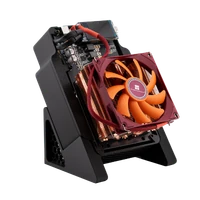
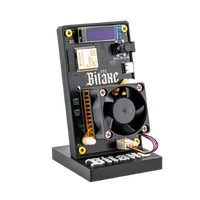
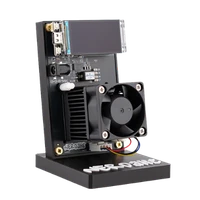
AxeOS ist die Firmware und zugleich die Weboberfläche des Bitaxe. Sie läuft auf dem Bitaxe Gamma, der Copperzilla, dem Bitaxe GT 801 und dem Supra Hex 702. Du öffnest sie im Browser und siehst alles, was der Miner über sich weiß: Hashrate, Temperaturen, Pool, Einstellungen. Dieser Artikel geht AxeOS 2.15.3, die aktuelle Version, Seite für Seite durch, mit Bildschirmfotos und den Werten, die normal sind. Nerdaxe, NerdQaxe und NerdOctaxe nutzen eine eigene Oberfläche namens NerdOS; dazu mehr am Ende.
http://bitaxe.local oder der IP-Adresse vom Display, ohne Login und ohne App. Auf dem Dashboard zählen vier Dinge: Die Hashrate liegt nahe „Expected“, der Error bleibt niedrig, die Shares steigen und der Chip liegt um 60 °C. Einstellungen brauchst du selten; ein Neustart ist nur nach Änderungen an WLAN, Pool und Display nötig, nicht nach Takt, Spannung oder Lüfter. AxeOS öffnen: Adresse, Login und App
- Adresse: Seit AxeOS 2.15 erreichst du den Miner über seinen Namen, ab Werk
http://bitaxe.local. Hast du einen anderen Hostnamen vergeben, heißt die Adresse entsprechend, etwahttp://gamma-buero.local. Klappt das nicht, nimm die IP-Adresse vom Display oder aus der Geräteliste deines Routers. - Login: Es gibt keinen. AxeOS hat weder Passwort noch Konto. Geschützt ist es dadurch, dass es nur Anfragen aus privaten Heimnetzen annimmt (Adressen mit 192.168, 10 oder 172.16 bis 172.31 am Anfang).
- App: Eine offizielle App gibt es nicht. Die Oberfläche funktioniert im Browser von Handy, Tablet und Computer.
- Seitenadressen: Jede Seite hat eine eigene Adresse mit Raute, zum Beispiel
http://bitaxe.local/#/pooloder#/settings. Solange das Einrichtungs-WLAN aktiv ist, landet jede Seite auf der Einrichtungsseite.
Gib den Miner nicht per Portweiterleitung ins Internet frei. Wer von unterwegs draufschauen will, nutzt dafür besser ein VPN zum eigenen Router. Kommen Anfragen dagegen mit Adressen außerhalb der privaten Bereiche an, wie sie etwa Tailscale vergibt, lehnt AxeOS sie ab.
Das Dashboard im Überblick
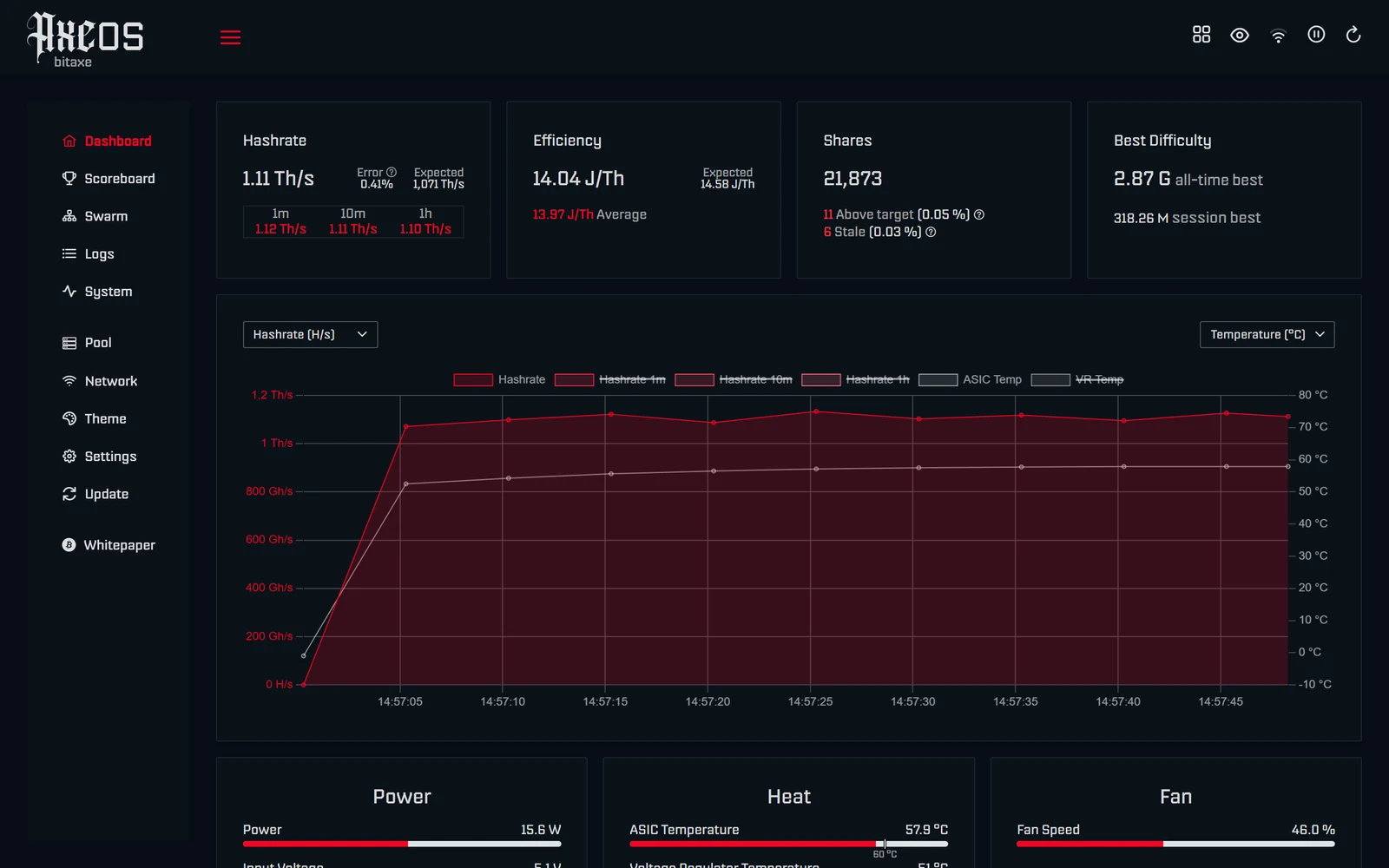
Das Dashboard besteht aus bis zu zwölf Karten: oben Hashrate, Efficiency, Shares und Best Difficulty, darunter das Diagramm, dann Power, Heat und Fan, Pool, Block Header, Hashrate Registers und Misc. Am Computer kannst du die Anordnung ändern: Über das Raster-Symbol oben rechts („Edit Layout“) verschiebst und versteckst du Karten, „Wide View“ nutzt die ganze Bildschirmbreite. Das Layout speichert der Browser, nicht der Miner.
Hashrate, Efficiency, Shares und Best Difficulty
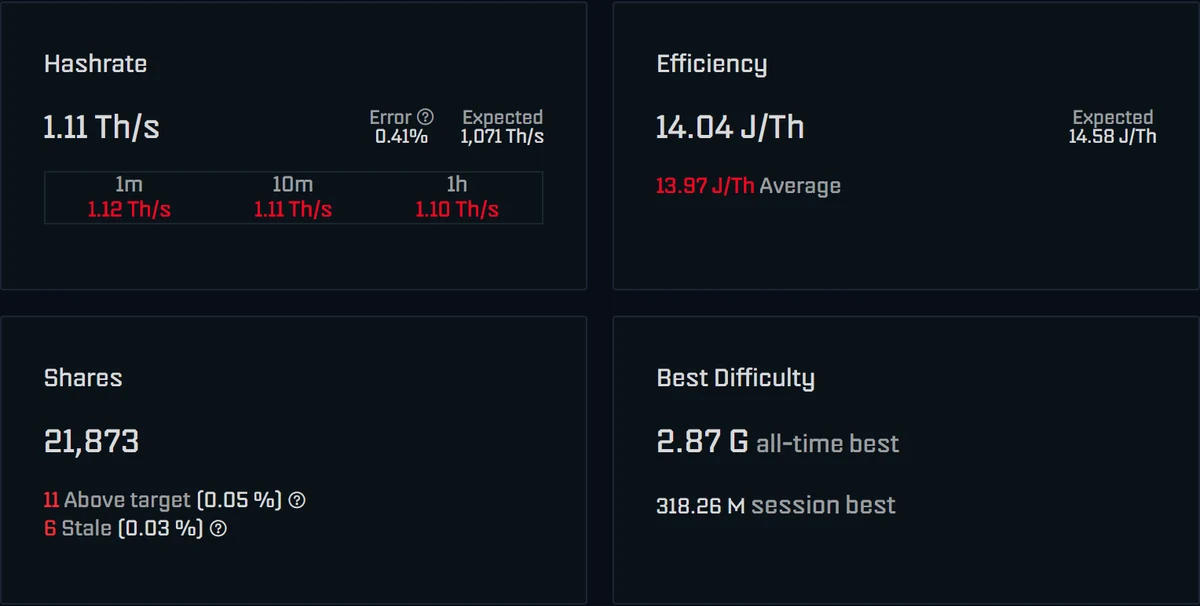
Hashrate ist die aktuelle Rechenleistung. Seit AxeOS 2.11 liest die Firmware sie jede Sekunde aus den Zählern im Chip; sie wird nicht mehr aus den Shares geschätzt und schwankt deshalb viel weniger als früher. Darunter stehen die Mittelwerte über eine Minute, zehn Minuten und eine Stunde. Aussagekräftig ist das Stundenmittel.
Expected ist die Hashrate, die bei deinem Takt zu erwarten ist: Takt mal Zahl der Rechenkerne mal Zahl der Chips. Beim Gamma mit 525 MHz sind das 1.071 GH/s. Liegt das Stundenmittel dauerhaft mehr als etwa 5 % darunter, stimmt etwas nicht; meist reicht dann die Spannung für den Takt nicht, oder der Miner ist zu heiß.
Error ist der Anteil fehlerhafter Hashes, den der Chip selbst meldet. AxeOS erklärt dazu: Ein paar Fehler alle paar Sekunden sind normal; Frequenzwechsel, aggressives Übertakten, Unterspannung oder ein schlechtes Netzteil lassen den Wert steigen. Dauerhaft unter 0,1 % ist sehr gut. Alles zum Error steht in Hashrate Error beim Bitaxe.
Efficiency ist der Energiebedarf je Terahash in J/TH, also Leistung geteilt durch Hashrate; kleiner ist besser. Daneben steht der Wert bei erwarteter Hashrate und darunter der Wert mit dem Minutenmittel. Beim Gamma ist die Leistung ein Schätzwert (siehe Power), deshalb ist auch die Effizienz eine Näherung.
Shares zählt die vom Pool angenommenen Arbeitsnachweise. Die Zahl muss stetig steigen. Abgelehnte Shares stehen mit Grund darunter, zum Beispiel „Above target“ (Schwierigkeit zu niedrig), „Stale“ (der Block war schon gefunden, als der Share ankam) oder „Duplicate“. Ein Fragezeichen daneben erklärt jeden Grund. Unter 1 % abgelehnt ist normal.
Best Difficulty ist der beste Share seit dem letzten Start („session best“) und über die gesamte Laufzeit („all-time best“). Erreicht ein Share die Difficulty des Netzwerks, ist er ein Block. Welche Werte typisch sind und warum ein hoher Wert dich einem Block nicht näherbringt, erklärt Bitaxe Block finden.
Das Diagramm
Das Diagramm zeigt zwei Größen gleichzeitig, eine je Achse. Über die beiden Auswahlfelder wählst du, was links und rechts angezeigt wird: Hashrate, Temperatur, Spannung, Leistung, Strom, Lüfterdrehzahl, Prozentwerte wie den Error, WLAN-Signal, freien Speicher oder Antwortzeit des Pools. Einzelne Linien blendest du über die Legende aus. Einen Verlauf über Stunden zeigt das Diagramm nur, wenn unter Settings die Datenaufzeichnung („Data Logging“) eingeschaltet ist; sonst füllt es sich erst, während die Seite offen ist.
Power, Heat und Fan
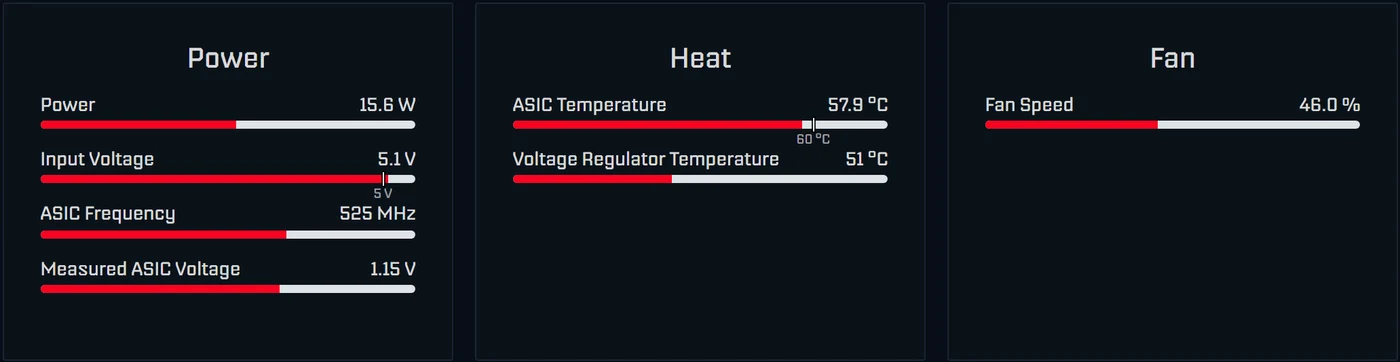
| Anzeige | Bedeutung | Normal beim Gamma | Handeln, wenn |
|---|---|---|---|
| Power | Leistung laut Spannungsregler plus Aufschlag (Gamma 5 W, GT 10 W, Supra Hex 25 W) | rund 15 bis 19 W | deutlich mehr bei Werkstakt |
| Input Voltage | Eingangsspannung vom Netzteil, Marke beim Nennwert | 5,0 bis 5,2 V (GT, Supra Hex: rund 12 V) | „Danger: Low Voltage“ unter 95 % des Nennwerts |
| ASIC Frequency | tatsächlich eingestellter Takt | 525 MHz ab Werk | deutlich unter dem eingestellten Wert |
| Measured ASIC Voltage | gemessene Kernspannung am Chip | knapp unter dem eingestellten Wert | stark abweichend |
| ASIC Temperature | Chiptemperatur, Marke beim Lüfterziel | um 60 °C | ab 70 °C Warnung, über 75 °C Schutz |
| Voltage Regulator Temperature | Temperatur des Spannungsreglers | 45 bis 75 °C | über 105 °C Schutz |
| Fan Speed | Lüfterleistung in Prozent, Drehzahl im Tooltip | 30 bis 70 % | dauerhaft 100 % bei aktiver Automatik |
Wichtig bei Power: Beim Gamma, GT und Supra Hex misst AxeOS nicht an der Steckdose, sondern rechnet die Ausgangsleistung des Spannungsreglers plus einen festen Aufschlag. An der Steckdose zeigt ein Messgerät etwas mehr. Was bei zu hohen Temperaturen passiert, steht im Overclocking-Guide; Kühlung und Lautstärke behandelt Bitaxe leiser machen.
Pool, Block Header, Hashrate Registers und Misc
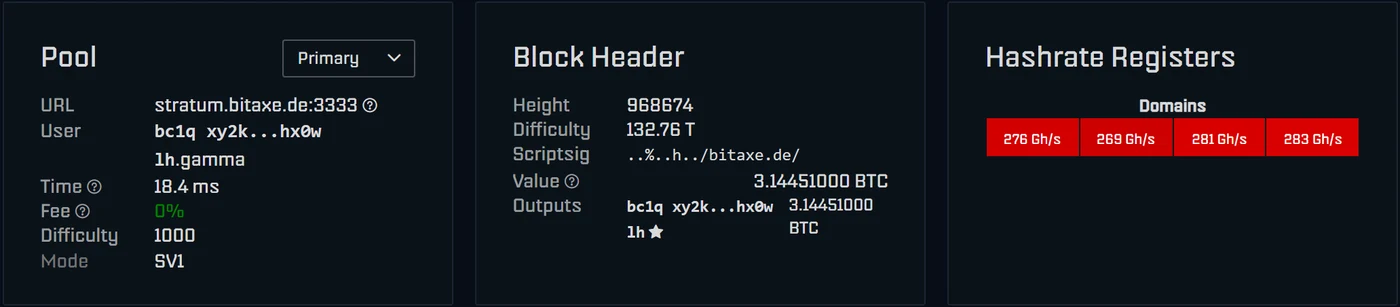
- Pool: Adresse und Port des aktiven Pools, dein User, die Antwortzeit des Pools („Time“), die Gebühr, die der Pool bei einem Blockfund einbehalten würde („Fee“), die aktuelle Share-Schwierigkeit und das Protokoll („Mode“, SV1 oder SV2). Über das Auswahlfeld oben rechts wechselst du zwischen Primary und Fallback; der Miner startet dabei sofort neu. Für bekannte Pools erscheint ein Link-Symbol zur Statistikseite deiner Adresse.
- Block Header: die Aufgabe, an der der Miner gerade rechnet: Blockhöhe, Difficulty des Netzwerks, die Kennung des Pools im Block („Scriptsig“, bei unserem Pool
/bitaxe.de/), der Wert des Blocks und die Empfänger der Belohnung. Ein Stern markiert deine eigene Adresse. So siehst du auf einen Blick, dass ein Blockfund wirklich an dich ginge. - Hashrate Registers: die Hashrate je Rechenbereich (Domain) des Chips, bei Geräten mit mehreren Chips je Chip.
- Misc: Laufzeit seit dem letzten Start („Uptime“), gesamte Laufzeit („Total Uptime“) und die Zahl aller bisher berechneten Hashes als Zweierpotenz. Die Summen gibt es seit AxeOS 2.15; gespeichert werden sie einmal pro Stunde.
Meldungen über den Karten
Oben auf dem Dashboard erscheinen farbige Hinweise, wenn etwas Besonderes los ist:
| Meldung | Bedeutung | Was du tust |
|---|---|---|
| Unable to reach the device for … | Der Browser erreicht den Miner nicht mehr. | WLAN, Strom und IP prüfen |
| Mining is paused | Mining über den Pause-Knopf angehalten. | Fortsetzen oder neu starten |
| Device has overheated - See settings | Der Überhitzungsschutz hat ausgelöst und Takt und Spannung gesenkt. | Ursache beheben, Werte und Lüfterautomatik in Settings prüfen |
| … Check your Power Supply. | Der Spannungsregler meldet einen Fehler, etwa zu wenig Eingangsspannung. | Netzteil und Stecker prüfen, neu starten |
| Device frequency is set low - See settings | Der Takt liegt unter der niedrigsten Voreinstellung des Geräts. | Frequency in Settings prüfen |
| Using fallback pool - Share stats reset … | Der erste Pool ist nicht erreichbar, der Miner rechnet auf dem Fallback. | Pool-Daten prüfen, neu starten |
| Your share of the mining reward is only … | Ein gefundener Block ginge nur teilweise an deine Adresse. | Bei einem Solo-Pool Adresse und Pool prüfen |
| Today is your lucky day! … | Dein Miner hat einen Block gefunden. | Auf mempool.space und beim Pool bestätigen |
Die Symbole oben rechts
- Raster (nur am Computer): „Edit Layout“ zum Anordnen und Ausblenden der Karten.
- Auge: blendet sensible Daten aus, etwa Adresse, WLAN-Name und MAC-Adresse. Praktisch, bevor du einen Screenshot teilst.
- WLAN-Symbol: zeigt die Signalstärke als Tooltip und führt zur Seite Network.
- Pause: hält das Mining an, schaltet den Chip stromlos und den Lüfter auf 30 %. Ein Neustart setzt das Mining automatisch fort.
- Pfeil im Kreis: startet den Miner nach einer Rückfrage neu.
Die Seiten im Menü
Scoreboard
Die 20 besten Shares, die dein Miner je gefunden hat, mit Rang, Schwierigkeit, Zeitpunkt und technischen Details wie Nonce und Version. Die Liste bleibt über Neustarts erhalten. Für den Betrieb brauchst du sie nicht, aber sie zeigt schön, wie selten sehr hohe Werte sind.
Swarm
Die Übersicht für mehrere Miner. Mit „Auto Scan“ sucht AxeOS im eigenen Netz nach weiteren Geräten, alternativ trägst du sie über „Add Device by Address“ mit IP oder .local-Namen ein. Oben stehen Summen für Geräte, Hashrate, Leistung und besten Share, darunter jedes Gerät mit Hashrate, Temperaturen und Pool. Pro Gerät kannst du die Einstellungen öffnen, neu starten, es aufblinken lassen („Identify“) oder entfernen. Die Liste speichert der Browser, nicht der Miner; auf einem anderen Gerät siehst du sie also nicht.
Logs
„Realtime Logs“ zeigt, was die Firmware gerade tut, mit Filter und Knopf zum Herunterladen. Wenn du unseren Support kontaktierst, ist diese Datei oft die schnellste Hilfe.
System
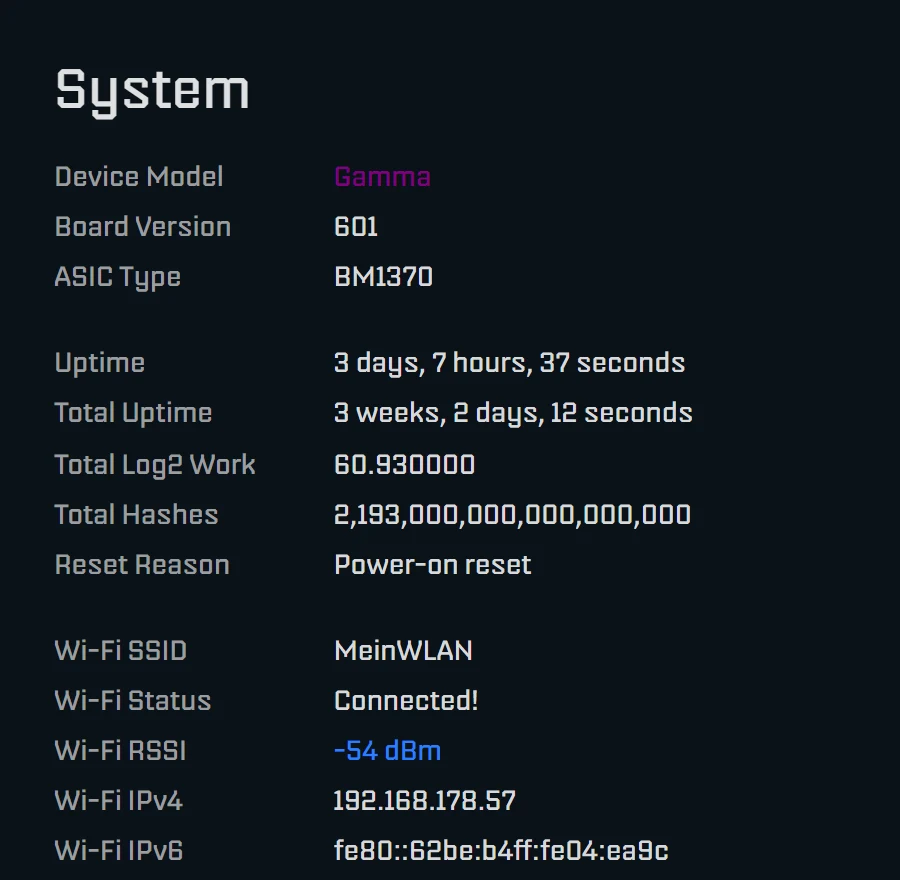
Modell, Platinenrevision, Chip, Laufzeiten, Grund des letzten Neustarts („Reset Reason“), WLAN mit Signalstärke und Adressen, Speicher und Firmware-Version. Die Signalstärke färbt AxeOS ein: besser als −50 dBm ist hervorragend, bis −60 gut, bis −70 ausreichend, darunter schwach. Der Knopf „Identify device“ lässt den Miner 30 Sekunden lang auf seinem Display ein Erkennungsbild zeigen, praktisch bei mehreren Minern im Regal.
Pool

Seit AxeOS 2.15 speichert der Miner bis zu acht Pools. Oben unter „Active Pool Selection“ wählst du, welcher als „Primary Pool“ und welcher als „Fallback Pool“ dient. Jeder Eintrag hat Stratum Host, Stratum Port, Stratum Protocol (V1 oder V2), User und Password. Für Stratum V2 kommen der Kanaltyp und der „SV2 Authority Pubkey“ dazu; unter „Show Advanced Options“ stehen unter anderem die vorgeschlagene Schwierigkeit und TLS. Nach dem Speichern ist ein Neustart nötig. Steht im Feld User noch die Adresse ab Werk, warnt die Seite gelb.
Der Fallback springt ein, wenn der erste Pool dreimal nicht erreichbar war; jede Minute prüft der Miner, ob der erste wieder da ist, und kehrt dann zurück. Sind alle Pools weg, pausiert er das Mining und versucht es alle 30 Sekunden erneut. Welche Pools für einen Bitaxe taugen, steht in Mining Pool wählen, wie Stratum V2 funktioniert, in Stratum V2 einrichten.
Network
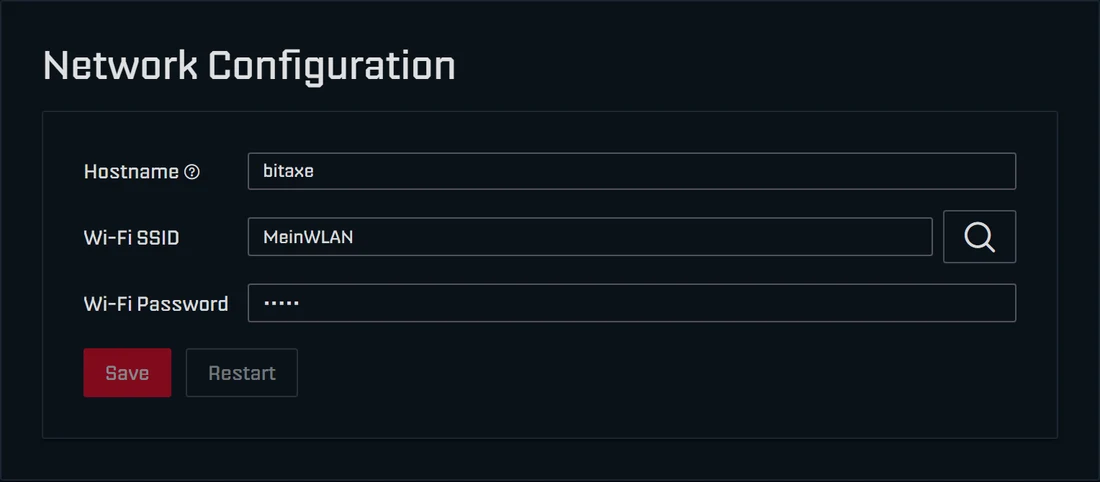
Hostname, WLAN-Name und Passwort. Einen neuen Hostnamen übernimmt AxeOS sofort ohne Neustart und leitet den Browser auf die neue .local-Adresse um. Die Lupe sucht nach WLANs in Reichweite; versteckte Netze und solche mit sehr schwachem Signal (unter −80 dBm) zeigt sie nicht. Änderungen an WLAN-Name oder Passwort brauchen einen Neustart.
Theme
Farbschema (Dark, Light oder White) und Akzentfarbe aus 50 Vorgaben oder frei gewählt. Die Einstellung speichert der Miner, sie gilt also für jeden Browser.
Settings
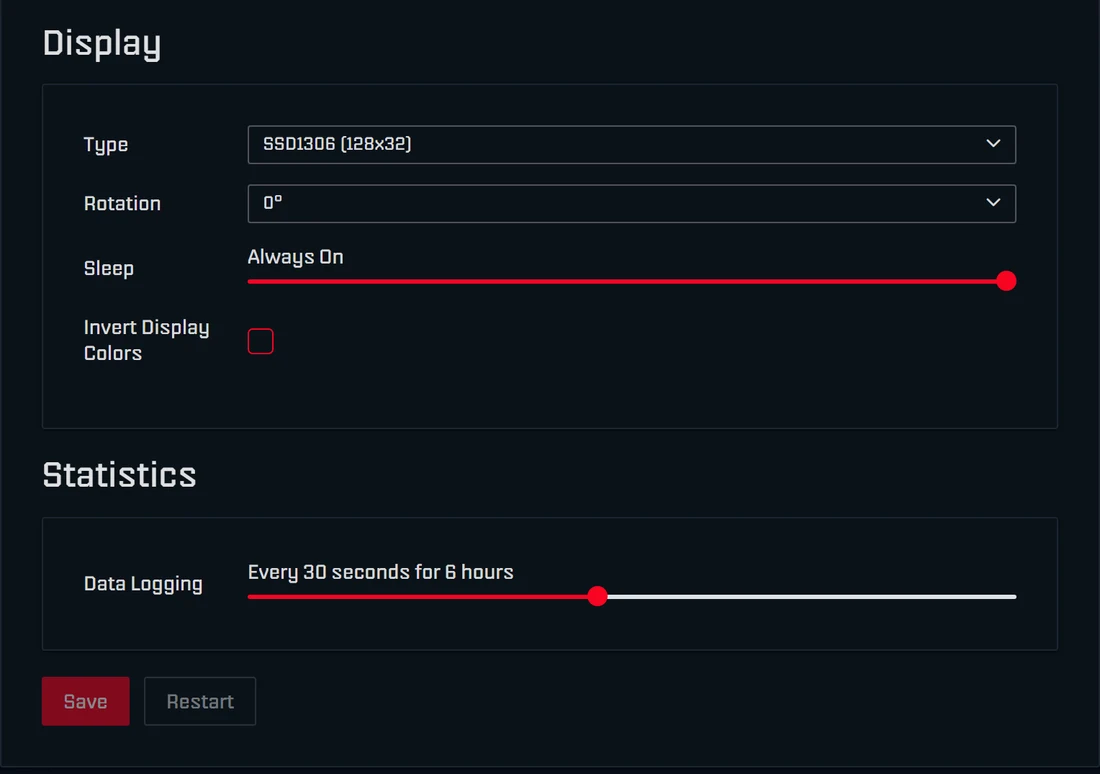
Oben stehen Frequency, Core Voltage und die Lüftersteuerung. Die Werkswerte sind mit „(Default)“ markiert, beim Gamma 525 MHz und 1150 mV. „Automatic Fan Control“ regelt den Lüfter auf die „Target Temperature“ (35 bis 66 °C, ab Werk 60 °C) und nie unter „Minimum Fan Speed“ (ab Werk 25 %). Ohne Automatik stellst du „Fan Speed“ fest ein; unter 33 % warnt AxeOS vor Überhitzung. Freie Werte für Takt und Spannung gibt es erst im Overclock-Modus, wie im Overclocking-Guide beschrieben.
Darunter folgen „Display“ mit Typ, Drehung, Abschaltzeit und Invertierung und „Statistics“ mit der Datenaufzeichnung für das Diagramm. Takt, Spannung, Lüfter und Datenaufzeichnung übernimmt AxeOS sofort; nur Änderungen an Typ, Drehung und Invertierung des Displays brauchen einen Neustart.
Update
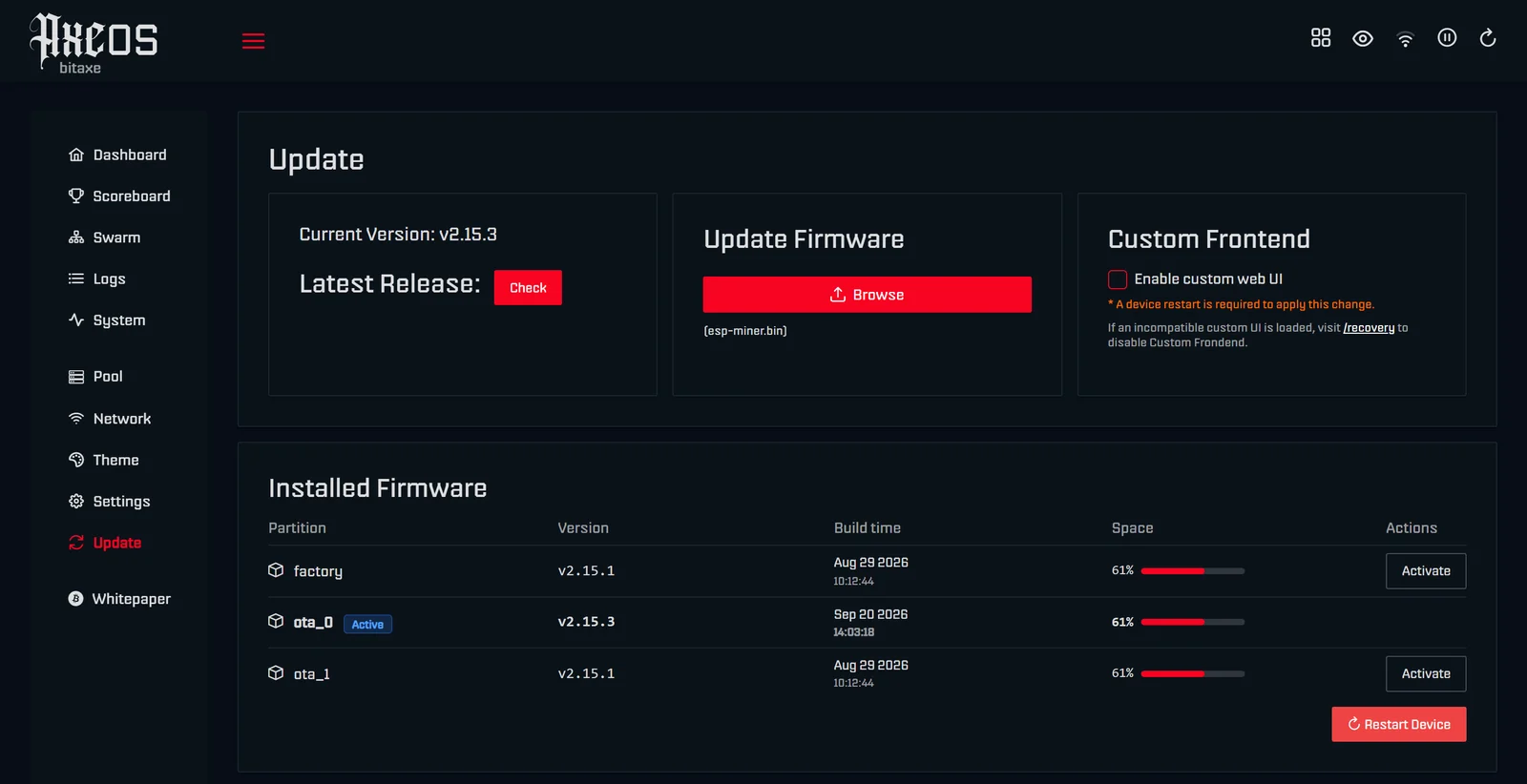
Zeigt die installierte Version und prüft auf Wunsch bei GitHub, ob es eine neuere gibt; davor fragt AxeOS nach, weil dafür eine Verbindung zu github.com nötig ist. Aktualisiert wird mit einer einzigen Datei, esp-miner.bin. Unter „Installed Firmware“ siehst du alle installierten Versionen und kannst mit „Activate“ auf eine frühere zurückschalten. Alle Wege, auch mit flasher.bitaxe.de, stehen im Firmware-Update-Guide.
Whitepaper
Öffnet das Bitcoin-Whitepaper von Satoshi Nakamoto, das als PDF auf jedem Bitaxe gespeichert ist.
Wenn das Dashboard nicht lädt
- Falsche Adresse: Die IP kann sich nach einem Router-Neustart ändern. Schau aufs Display oder in die Geräteliste des Routers. Manche Android-Handys kennen keine
.local-Namen; nimm dort die IP. - Anderes Netz: Dein Handy oder Laptop muss im selben Netz sein wie der Miner. Gastnetze mit Geräte-Isolation und VPN-Verbindungen verhindern den Zugriff.
- Einrichtungs-WLAN aktiv: Findet der Miner sein WLAN nicht, zeigt er nur die Einrichtungsseite. Verbinde dich mit
Bitaxe_XXXXund trag das WLAN neu ein. - Nach einem Update: Lade die Seite einmal neu, damit der Browser die neue Oberfläche holt.
- Miner neu gestartet oder stromlos: Das Dashboard meldet „Unable to reach the device“. Prüfe Strom und Display.
Hilft das alles nicht, führt dich die Miner-Diagnose Schritt für Schritt zur Ursache.
Die AxeOS-API für Hausautomation und Skripte
Alles, was das Dashboard zeigt, liefert AxeOS auch als JSON über eine offene Schnittstelle im Heimnetz. Damit binden Nutzer ihren Miner in Hausautomationen wie Home Assistant ein, schalten ihn per Skript bei Solarüberschuss ein oder sammeln die Werte in eigenen Diagrammen. Die wichtigsten Adressen:
| Aufruf | Wozu |
|---|---|
GET /api/system/info | alle aktuellen Werte und Einstellungen |
GET /api/system/asic | Chip, Modell und die erlaubten Werte für Takt und Spannung |
PATCH /api/system | Einstellungen ändern, zum Beispiel {"frequency": 550} |
POST /api/system/pause und /resume | Mining anhalten und fortsetzen |
POST /api/system/restart | Neustart |
GET /api/system/statistics | aufgezeichneter Verlauf (mit eingeschaltetem Data Logging) |
Ein erster Test im Terminal: curl http://bitaxe.local/api/system/info. Auch die API antwortet nur auf Anfragen aus privaten Heimnetzen. Gib sie deshalb nicht ins Internet frei.
AxeOS oder NerdOS?
Nerdaxe, NerdQaxe++, NerdQX und NerdOctaxe laufen mit einer eigenen Weiterentwicklung derselben Firmware-Familie, NerdOS. Die Oberfläche sieht anders aus, ist auf Deutsch umschaltbar und ordnet die Einstellungen in Karten wie „WiFi Settings“ und „Stratum Settings“. Die Begriffe sind aber die gleichen. Schritt für Schritt erklären das die Anleitungen für den NerdQaxe++ und den Nerdaxe Gamma. Für die Einrichtung eines Bitaxe von Anfang an gibt es die Bitaxe Setup Anleitung.
Häufige Fragen zu AxeOS
Wie öffne ich AxeOS?
Gibt es ein Passwort oder einen Login für AxeOS?
Gibt es eine App für AxeOS?
Was bedeutet Expected im Dashboard?
Was bedeutet Error in AxeOS?
Warum weicht die Power-Anzeige von meinem Messgerät ab?
Welche Temperaturen sind in AxeOS normal?
Muss ich nach jeder Änderung neu starten?
Warum lädt das AxeOS-Dashboard nicht?
Was ist der Swarm in AxeOS?
Kann ich AxeOS in Home Assistant einbinden?
Läuft AxeOS auch auf Nerdaxe und NerdQaxe?
Passende Produkte


Weiterlesen
Nerdaxe Gaia: Was der BM1373-Miner kann, welche Firmware passt und für wen er sich lohnt
Ein einzelner BM1373 im vertrauten Nerdaxe-Format: Werkseinstellungen aus dem Quellcode, Hashrate und Verbrauch mit allen belegten Werten, 12-Volt-Netzteil, OSM-OS aus dem Flasher, Einrichtung, Übertakten bis zur Stromgrenze, Blockchance und Stromkosten, dazu der Vergleich mit Nerdaxe Gamma, Bitaxe GT und NerdQaxe++.
Guides & WissenStratum V2 am Bitaxe einrichten: verschlüsselt solo minen in fünf Feldern
Seit AxeOS 2.14 spricht jeder Bitaxe Stratum V2, seit September 2026 auch der Bitaxe Pool. Diese Anleitung geht Feld für Feld durch, was du in AxeOS einträgst, wie du Fallback und Prüfung richtig aufsetzt und woran es hakt, wenn keine Shares ankommen. Für Bitaxe, NerdQaxe und große ASICs.
Guides & WissenNerdQaxe++ im Test: 4,8 TH/s aus vier BM1370 und für wen sich der Umstieg vom Bitaxe lohnt
Vier BM1370 auf einem Board, ab Werk 4,9 TH/s erwartet, rund 76 W, zwei Lüfter und NerdOS im Browser: Wir ordnen den NerdQaxe++ ein. Werkswerte aus der Firmware, Revisionen, Lautstärke, Stromkosten, Blockchance, Einrichtung in NerdOS und der Vergleich mit Bitaxe Gamma, GT und 702, Copper Pro, Hydro, NerdQX und NerdOctaxe.